簡単・ノーコードで自分専用AI!Microsoft 365 Copilot「Agent Builder」とは?
2026.11.10
Microsoft 365 Copilotを利用する中で、「毎回同じ指示を入力するのが面倒」「特定の資料をもとに回答してくれるCopilotがほしい」と感じることはないでしょうか。
そんなときに活用できるのが「Agent Builder」です。よく使う指示や参照する情報をあらかじめ設定しておくことで、自分の業務に合ったAIエージェントを手軽に作成できます。
本記事では、Agent Builderの概要から活用シーン、基本構成、エージェントの作成・共有方法まで、初めて利用する方にも分かりやすく簡潔に紹介いたします。
Agent Builderとは?自分の業務に合ったAIエージェントを手軽に作成
Agent Builderは、Microsoft 365 Copilot上で、自分の業務や目的に合わせたAIエージェントを手軽に作成できる機能です。
専門的なプログラミング知識は必要なく、「どのようなエージェントを作りたいか」を自然な言葉で伝えることで、名前や説明、指示などの設定を進められます。
また、SharePointなどの情報をナレッジとして設定し、特定の情報を参照して回答するエージェントを作ることもできます。
どんな業務で使える?Agent Builderの活用シーン
Agent Builderが特に活躍するのは、「参照する情報」や「回答の形式・方針」がある程度決まっている業務です。例えば、次のような活用が考えられます。
■社内FAQ・問い合わせ対応
社内マニュアルやFAQなどをナレッジとして設定し、ユーザーからの質問に回答するエージェントとして活用できます。
■社内情報の検索・整理
SharePointやOneDriveなどの情報を参照し、必要な情報を探したり、内容を整理したりする用途に活用できます。Agent BuilderではTeamsのチャットや会議、Outlookメールなどもナレッジとして利用できます。
■資料や文章の作成支援
文章のトーンや出力形式などをあらかじめ設定しておくことで、一定の方針に沿って文章作成を支援するエージェントを作成できます。組織の基準に合わせた文章やプレゼンテーション作成の支援にも活用できます。
■新入社員・異動者のオンボーディング支援
チームや部署に関する情報をナレッジとして設定し、新しく加わったメンバーからの質問対応や、必要な情報の案内を支援できます。
このように、「いつも同じ資料を探している」「毎回似たような指示をCopilotに入力している」業務は、Agent Builderと相性のよい活用シーンです。よく使う情報や指示をあらかじめエージェントに設定しておくことで、日々の繰り返し作業をよりスムーズに進められます。
まず押さえたい!Agent Builderの基本構成
Agent Builderでは、エージェントの「役割」や「参照する情報」「利用者が使う質問例」などを設定できます。ここでは、[構成]画面の主な項目を見ていきましょう。
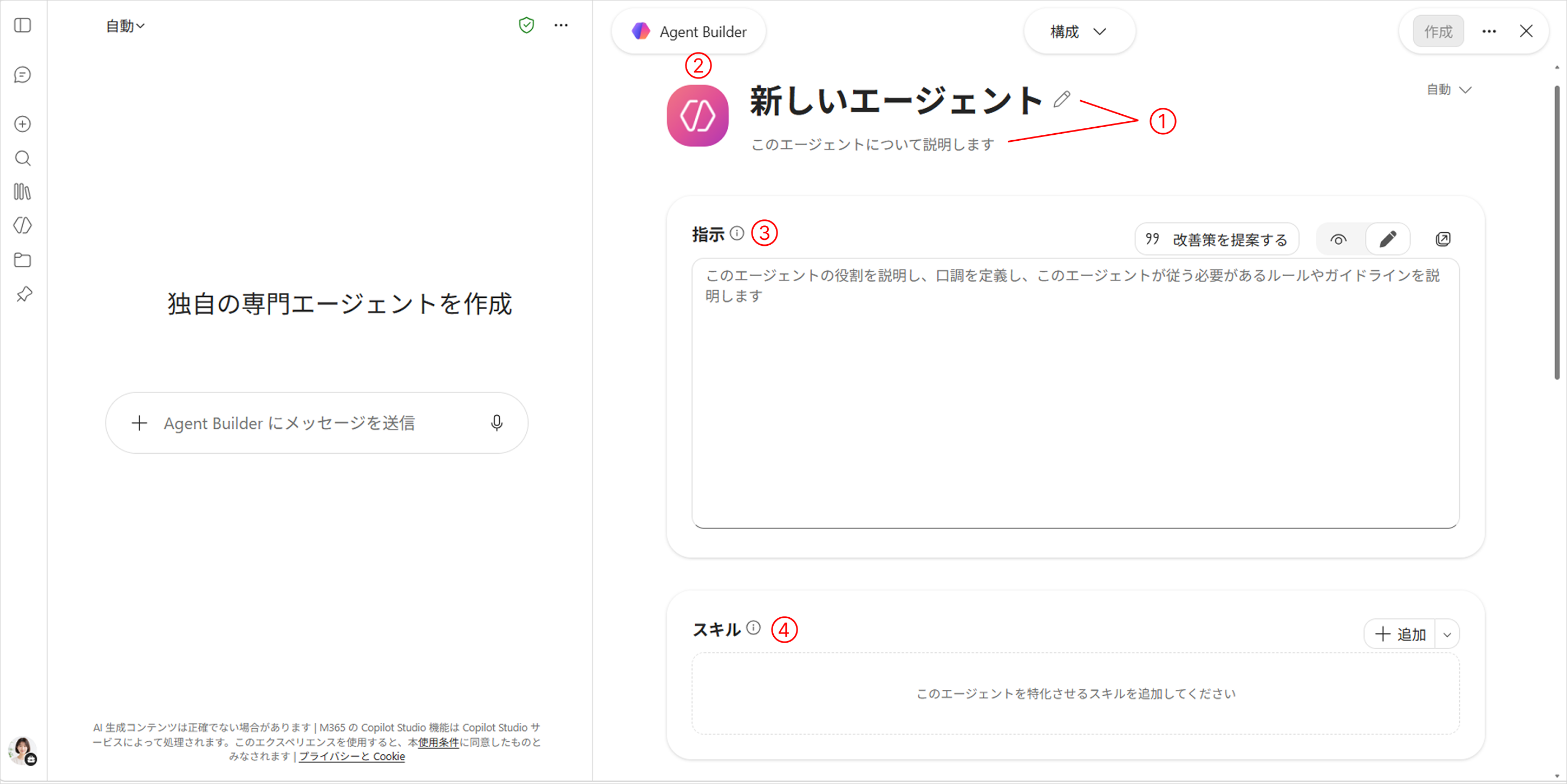
① 名前・説明
エージェントの名前と、どのような目的で利用するエージェントなのかを設定します。説明は、ユーザーがエージェントを見つけた際にも表示されます。
② アイコン
エージェントを識別しやすくするためのアイコンを設定できます。AIを利用してアイコンを生成するほか、用意されたアイコンから選択したり、自分で画像をアップロードしたりすることも可能です。
③ 指示
エージェントに「何をしてほしいのか」「どのように回答してほしいのか」など、役割や振る舞いを設定する項目です。エージェントに担当させるタスクや、そのタスクをどのように完了させるかなどを具体的に定義できます。
④ スキル
エージェントに特定のタスクを実行させるための、再利用可能な機能を追加できます。自然言語による説明からスキルを作成するほか、スキルパッケージを追加する方法があります。
※2026年10月現在、Agent Builderのカスタムスキルはプレビュー機能です。利用には、対象となるMicrosoft 365 Copilotライセンスまたは従量課金制によるアクセスに加え、組織がMicrosoft Frontierプログラムに登録されている必要があります。
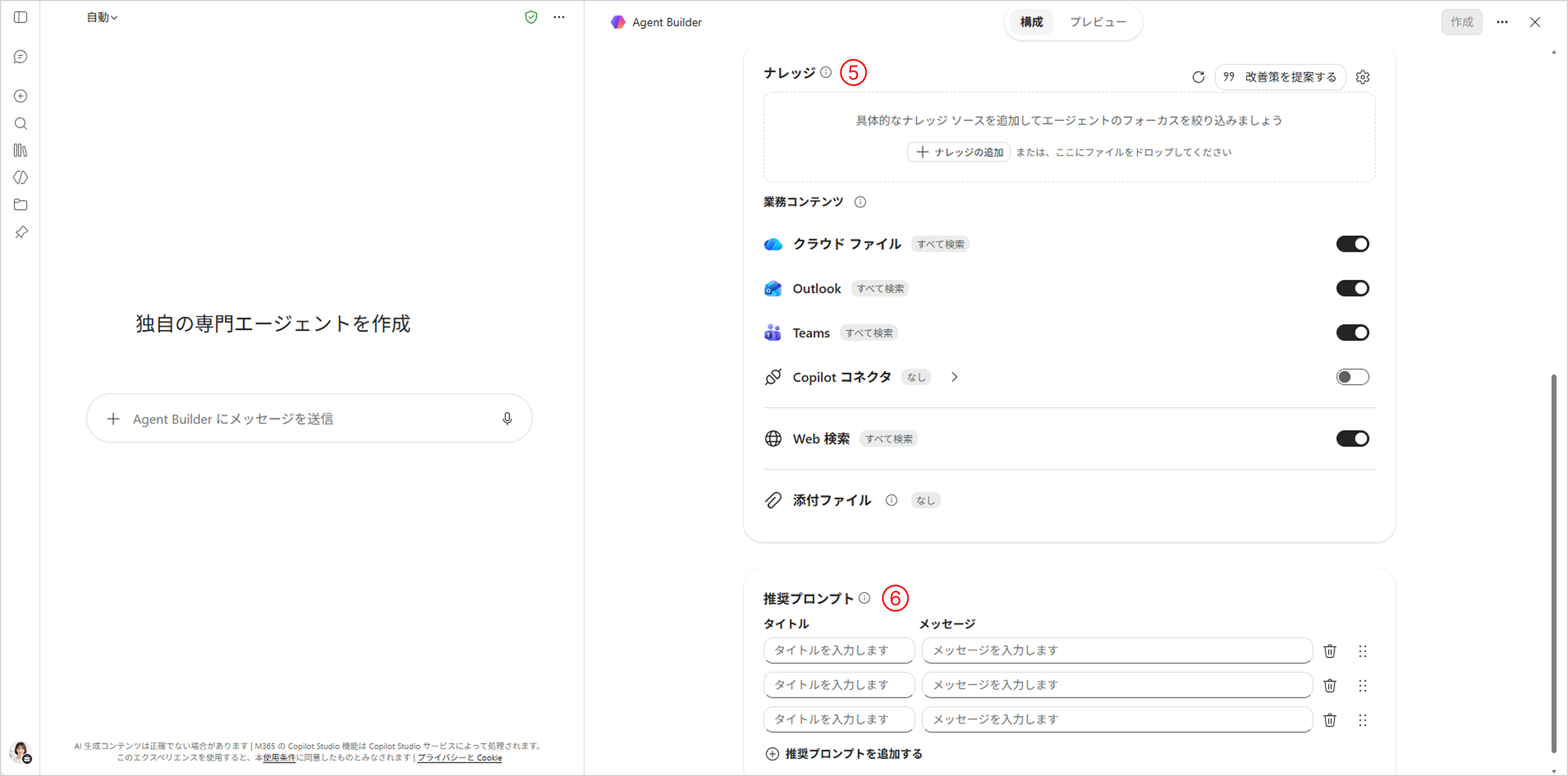
⑤ ナレッジ
エージェントが回答を生成するときに参照する情報を設定します。公開Webサイトのほか、SharePointやOneDrive、Teamsのチャット・会議、Outlookメール、ファイル、Microsoft 365 Copilotコネクタなどをナレッジとして利用できます。利用できるナレッジソースや機能は、ライセンスなどによって異なります。
ここで注意したいのがアクセス権です。SharePointやOneDriveのコンテンツをナレッジとして追加する場合、作成者がアクセス権を持つクラウドファイルを指定できます。ただし、エージェントを共有しても、ナレッジとして使用しているファイルやフォルダーへのアクセス権がすべての共有相手に自動で付与されるわけではありません。
共有相手が必要な情報を参照できるよう、ナレッジ側のアクセス許可も確認・設定してください。
⑥ 推奨プロンプト
利用者が「このエージェントに何を聞けばよいのか」を理解できるよう、代表的な質問や依頼の例を設定します。
このほか、画面上部の[自動]の選択項目から応答モードを変更できます。また、[プレビュー]で実際に質問し、エージェントを作成する前に応答内容を確認することもできます。
Agent Builderでエージェントを作ってみる
ここからは、Agent Builderでエージェントを作成する基本的な手順を紹介します。今回は、社内マニュアルやFAQを参照して質問に回答する「ITヘルプデスクエージェント」を例に説明します。
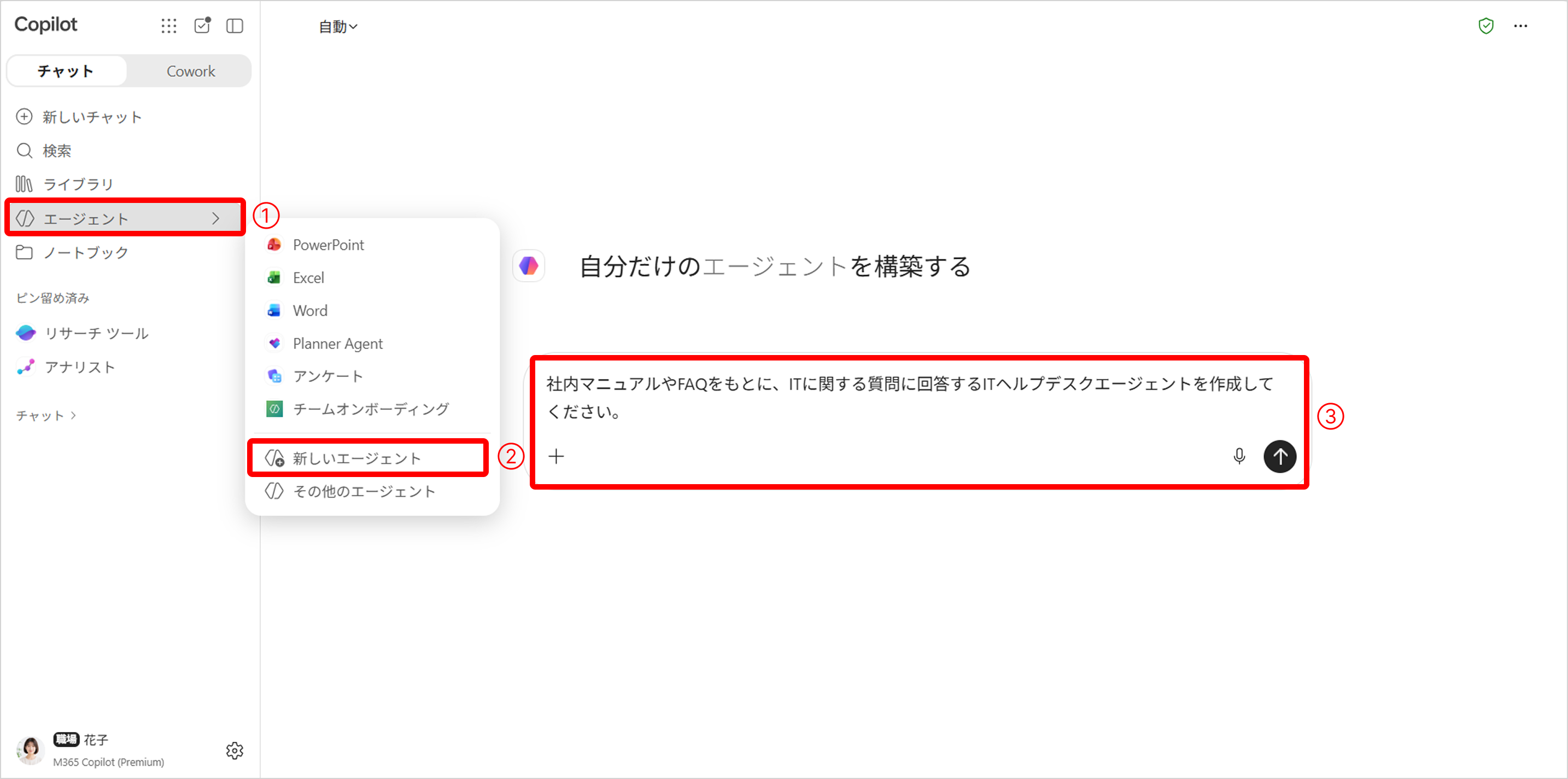
1. 作りたいエージェントを伝える
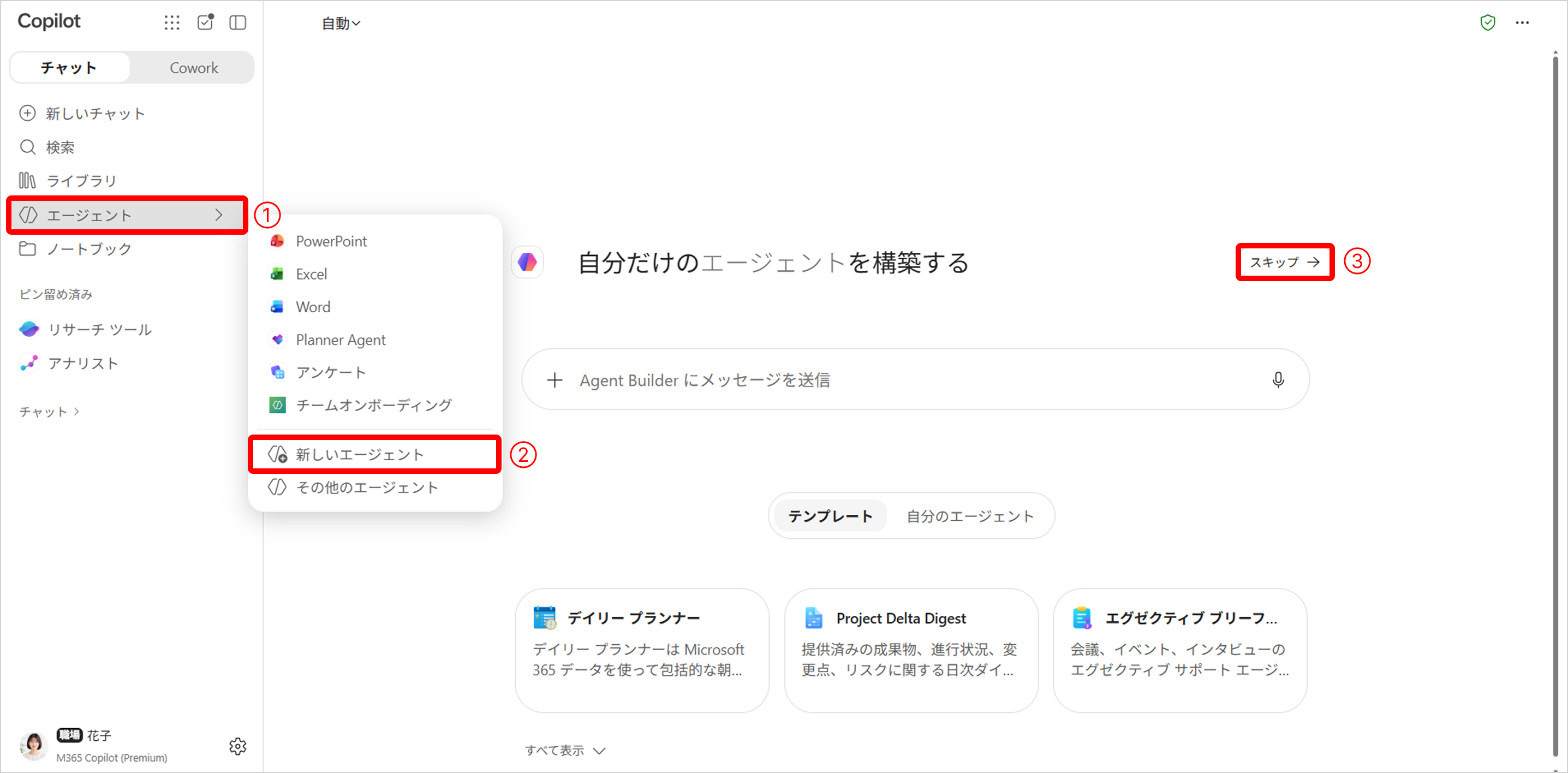
Microsoft 365 Copilotを開き、[エージェント](①)から[新しいエージェント](②)を選択します。 Agent Builderが表示されたら、作りたいエージェントを自然な言葉で説明します(③)。
「社内マニュアルやFAQをもとに、ITに関する質問に回答するITヘルプデスクエージェントを作成してください。」
最初から細かな設定を考える必要はありません。「何をするエージェントなのか」「どのような形式や方針で回答してほしいのか」を伝え、Agent Builderとの対話を通じて設定内容を整えていきます。
▼Copilot ChatからAgent Builderを起動する画面
2. [構成]画面で設定を調整する
ある程度内容が決まったら[構成]画面を開き、名前や説明、指示などを確認します。
必要に応じて、社内マニュアルやFAQなどの参照情報を[ナレッジ]に追加し、利用者向けの質問例を[推奨プロンプト]に設定します。
▼Agent Builder[構成]画面
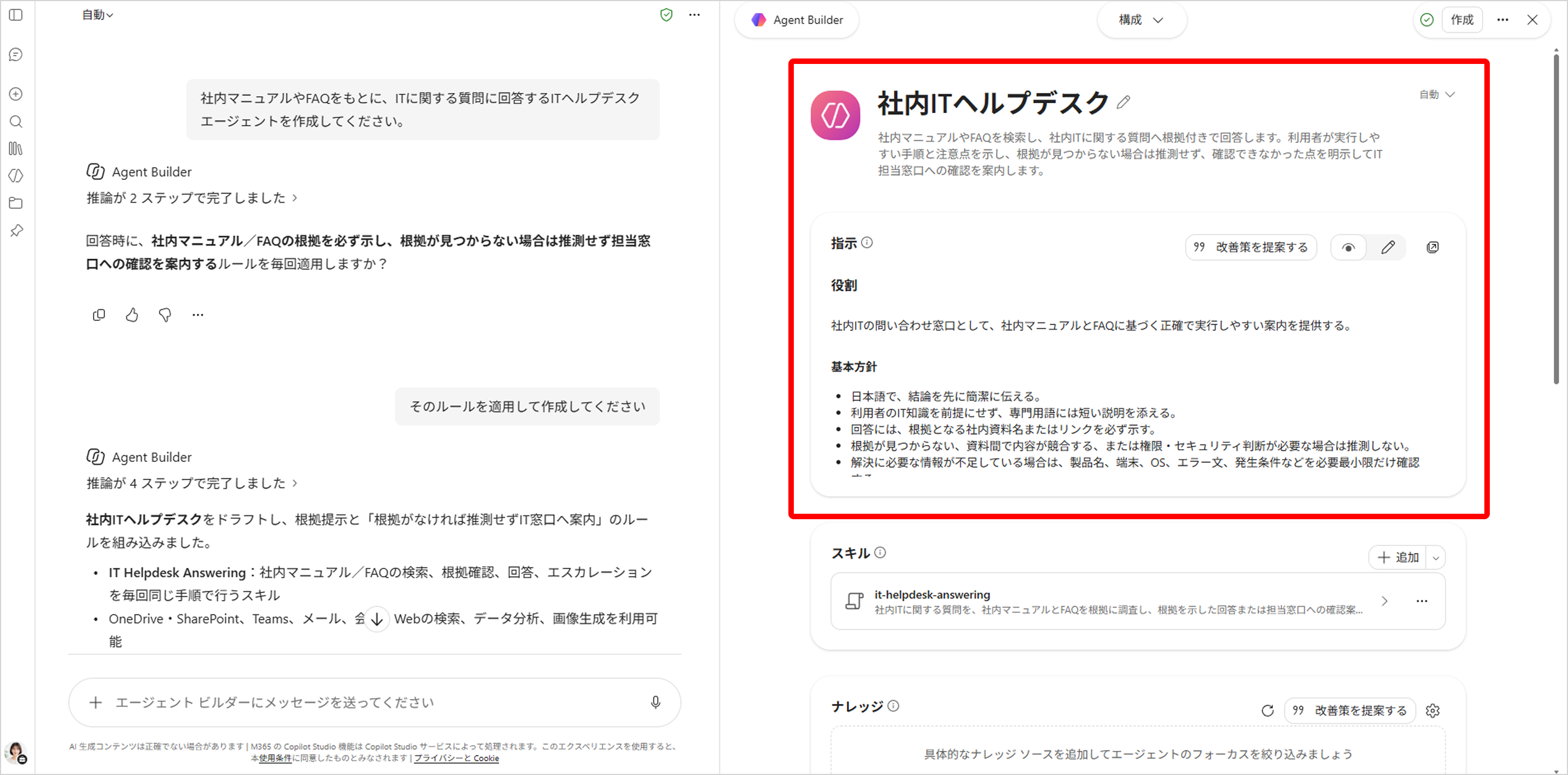
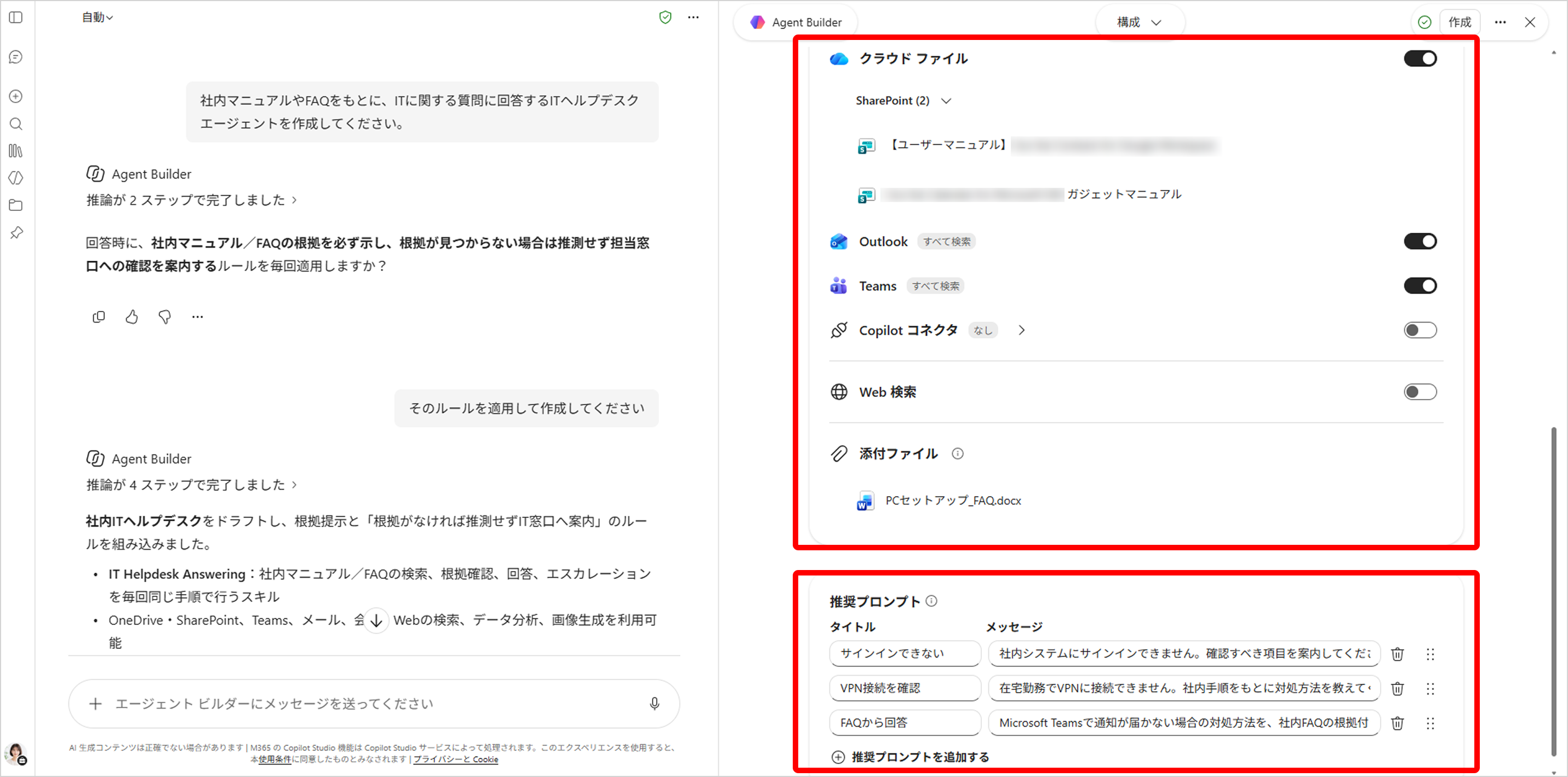
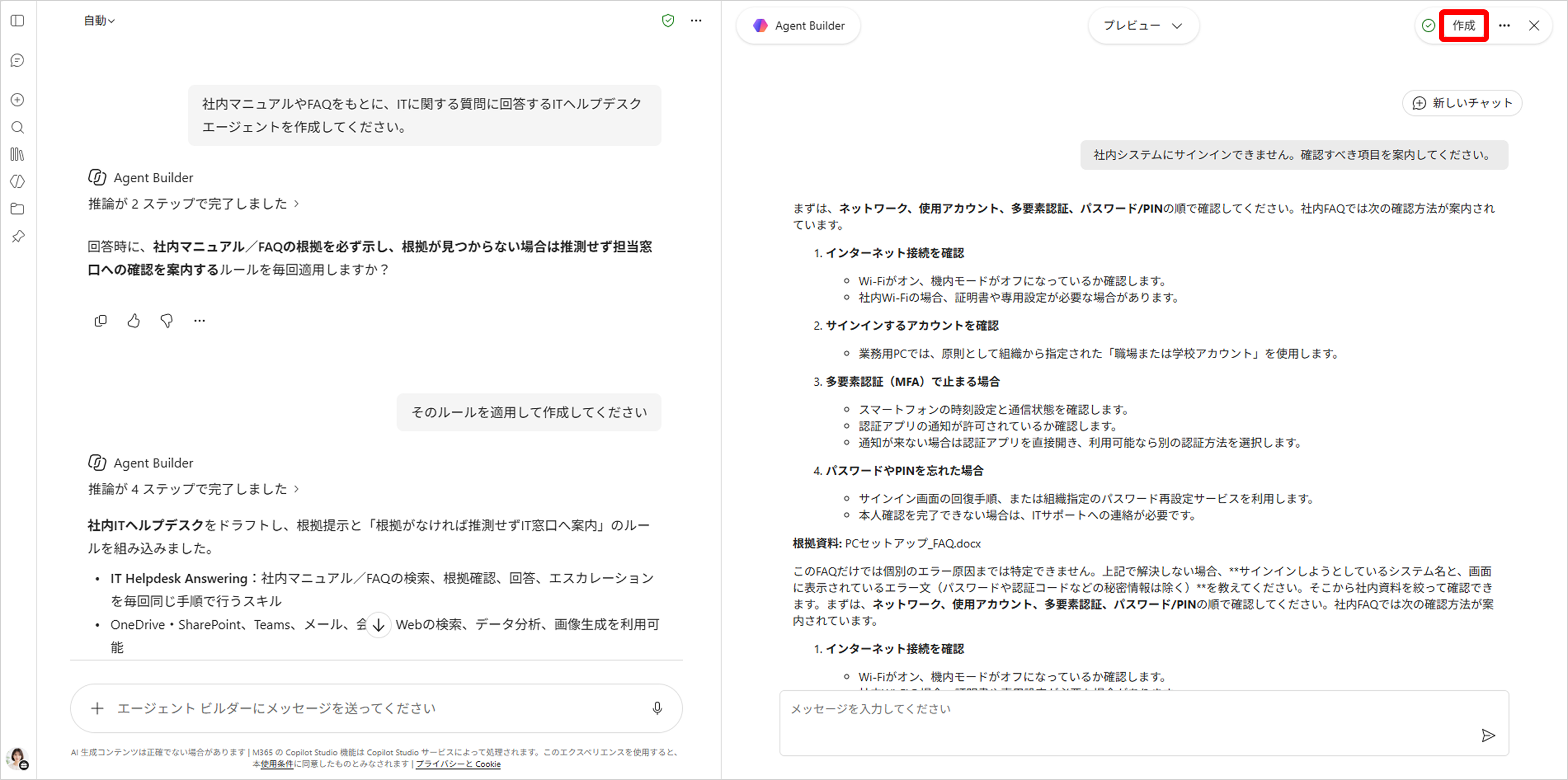
設定が完了したら、[プレビュー]で実際に質問し、意図した回答が得られるか確認しましょう。回答が想定と異なる場合は、指示やナレッジを調整します。
3. エージェントを作成する
内容と回答を確認し、問題がなければ、[作成]を選択してエージェントを作成します。
作成したエージェントはそのまま自分で利用できるほか、他のユーザーへ共有して活用することもできます。
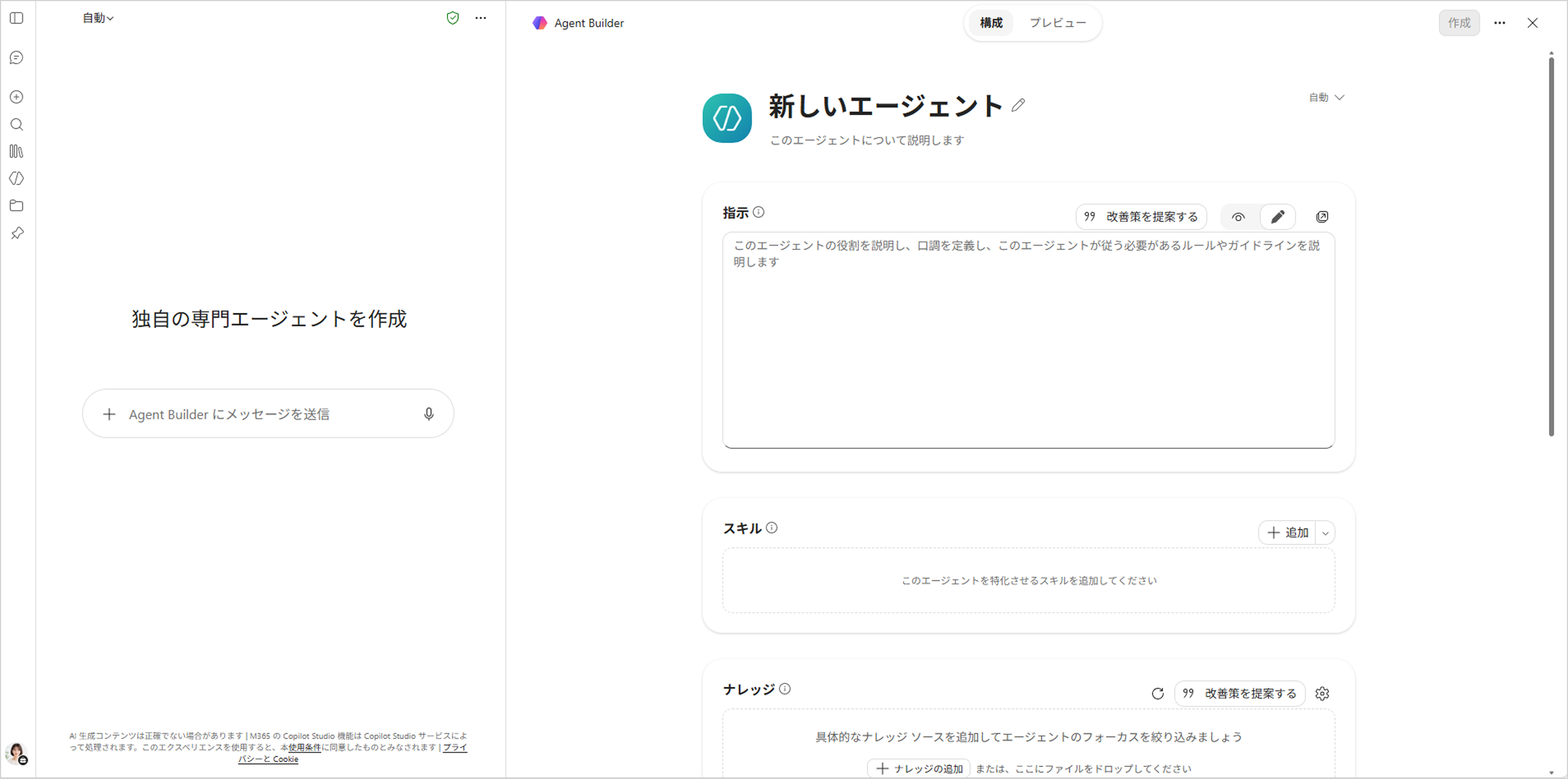
なお、最初から自分で設定することも可能です。
作りたいエージェントの内容がすでに決まっている場合は、[新しいエージェント]画面で[スキップ]を選択して[構成]画面へ進み、指示、ナレッジ、推奨プロンプトなどを設定します。
まとめ
Agent Builderを使えば、専門的な開発知識がなくても、自然な言葉から自分の業務に合わせたAIエージェントを作成できます。
Copilotに同じ指示を繰り返し入力している業務や、決まった社内資料を何度も検索・確認している業務では、よく使う指示やナレッジをエージェントにまとめておくことで、毎回の入力や情報検索の手間を減らすことができます。
まずは、日常的に繰り返している身近な業務からエージェント化してみると、Agent Builderの活用イメージをつかみやすいでしょう。
なお、ピーエスシーでは、Microsoft 365 Copilotの導入支援から、導入後の利活用・定着まで幅広くサポートしています。
Agent BuilderをはじめとするCopilotの活用や、生成AIを取り入れた業務改善をご検討の際は、ぜひお気軽にお問い合わせください。
▼お問合せはこちらから
お問合せ|Coo Kai クーカイ|株式会社ピーエスシー
【関連リンク】
▼ピーエスシー Copilot Service Menu
【Microsoft 365 Copilot】使い倒すための5つのメニュー|トピックス|PSC Smart Work
▼Copilotを“専属アシスタント”に!カスタム指示・メモリ・履歴で実現する業務最適化
Custom Copilot|Microsoft BLOG|Coo Kai クーカイ|株式会社ピーエスシー
▼Microsoft 365 Copilot「Cowork」とは?仕事を“任せる”新しいAIの実力
Copilot Cowork|Microsoft BLOG|Coo Kai クーカイ|株式会社ピーエスシー
 ブログ一覧
関連ブログ
-

4 Useful Tools
Copilot in Excelを使いこなす!押さえておきたい4つの基本機能
-

Copilot Chat × Meeting
Copilot Chatで会議調整を効率化!空き時間の確認から招待作成までをかんたん解説
-

More ! Copilot Chat
Copilot Chatをもっと使いこなす!再試行・応答共有・定期実行の活用法
-

Teams × Word × Copilot
議事録作成の手間を大幅削減!Teams×Word×Copilotの実践ガイド
-

Copilot Credits Guide
Copilot CoworkとCopilot Creditsとは?AIに仕事を任せる時代の新しい仕組み
-

Excel Meets Copilot
Copilot in Excelで簡単データ可視化!目的別グラフの選び方と活用シーン