Microsoft 365 Copilot「Cowork」とは?仕事を“任せる”新しいAIの実力
2026.05.19
最近、Microsoft 365 Copilotに「Cowork」という新しい機能が、Frontierプログラム参加組織の皆さま向けに加わりました。この機能は、ユーザーの指示(プロンプト)に基づいて、Microsoft 365 上の操作を実際に代行してくれるところが大きな特徴です。本記事では、そんなCoworkで具体的に何ができるのか、実務でどう変わるのかを紹介いたします。
※Coworkの利用条件と提供形態について(2026年4月時点)
CopilotのCowork機能はMicrosoft 365 Copilotの機能の一部として提供されているため、利用にはMicrosoft 365 Copilotのライセンスが必要になります。
また、2026年4月時点では、CoworkはMicrosoft 365 Frontierプログラムの参加者向けの先行提供機能です。
Frontierプログラムは、一般提供(GA)前の最新機能を試用できる仕組みであり、提供内容や仕様は今後変更される可能性があります。
参考: Cowork の概要 (フロンティア) - Microsoft サポート
Coworkは「Copilotに仕事を委任する」ためのエージェント
Microsoft 365 CopilotのCoworkは、ユーザーの代わりに業務を進めることを目的としたエージェント型の機能です。チャットで指示を出すと、その内容を理解したうえでMicrosoft 365全体を横断しながらタスクを実行していきます。特徴的なのは、「何を達成したいか」を自然な言葉で伝えるだけで、業務の流れそのものを理解して計画から実行までをほぼ自動で進める点です。メールの作成から送信、会議の設定、資料の作成、Teamsでの周知、関連ファイルの参照までを、状況に応じて組み合わせながら進めます。
従来のCopilot活用では、文章の下書きや要約といった「一部の作業を手伝ってもらう」使い方が中心でした。一方Coworkは、複数ステップの業務を計画→実行→途中経過を提示しながら完了まで導くことを前提に設計されています。
作業中は、「メールを作成しています」「資料を準備しています」といった進捗が表示され、必要な場面ではユーザーに確認や承認を求めます。そのため、人はすべてを手動で操作するのではなく、要所で判断し、品質を調整する役割に集中しやすくなります。
※送信・投稿・予定確定などの操作は、実行前にユーザー承認を求められます。
※生成されたメールや資料は下書きとして扱い、送信・共有の承認前に内容を必ず確認してください。
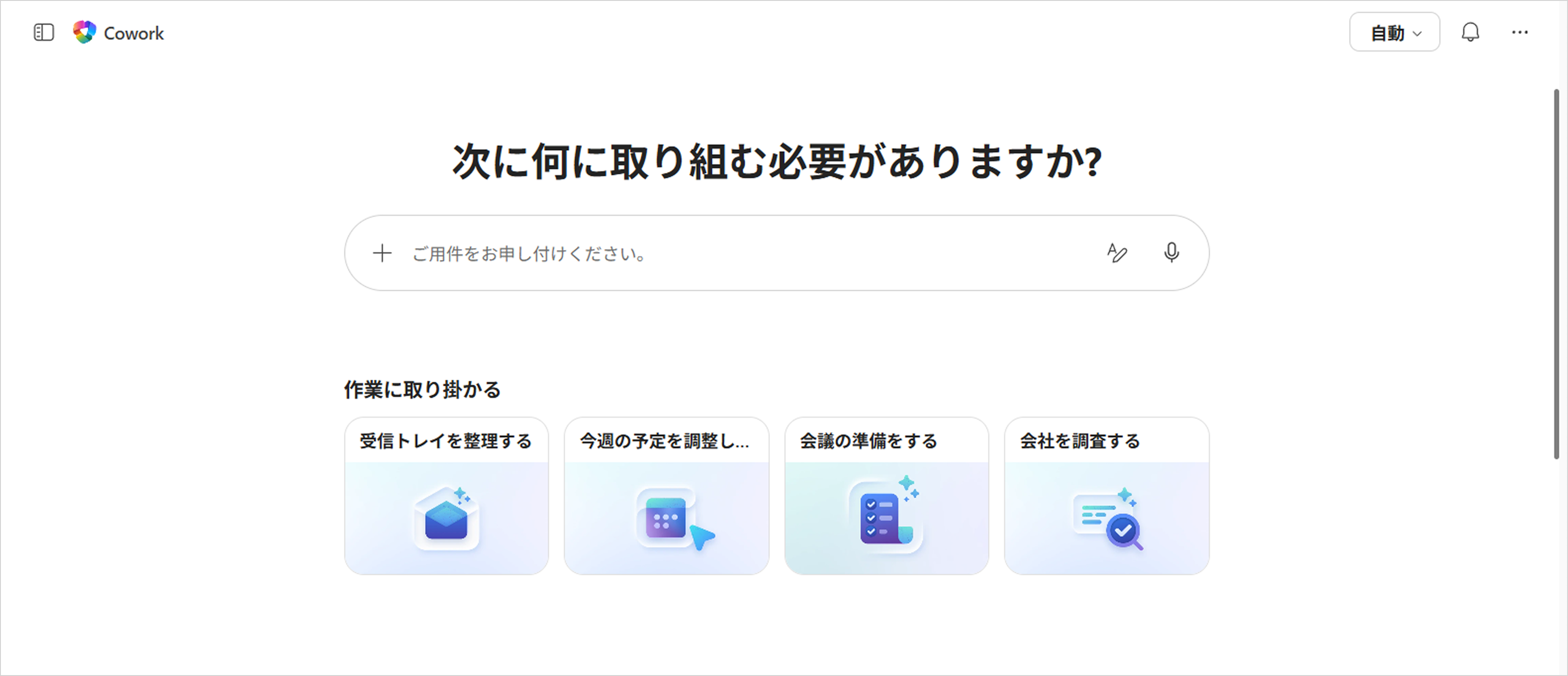
どんなことができる?——Coworkの代表的なユースケース
Coworkは、会話の中で必要なスキルを自動的に切り替えながら、「今どこまで進んでいるか」「次に何をするか」を示しつつタスクを進めます。
ここでは、実際の業務でイメージしやすい形で代表的なユースケースを紹介します。
■Outlook:メール作成〜送信までを一気通貫で実行
Coworkは、メールの新規作成、返信、転送、添付ファイル付きの送信、下書き保存など、Outlook上の一連の操作をまとめて実行できます。「文章を考える」だけでなく、「誰に・いつ送るか」まで含めた依頼が可能です。
例:「先週のキャンペーン結果を要点でまとめて、マーケティングチーム全員に共有して」
→ 関連資料を参照する
→ ポイントを整理したメール文面を作成する
→ 送信前に内容確認を促す
→ ユーザーの承認後に一斉送信をする
単なる文案作成にとどまらず、「送信完了」までを一つの仕事として任せられる点が大きな特徴です。
■予定調整:自然言語で会議を組み、カレンダーを整える
Coworkは、自然言語の指示から会議予定を作成し、カレンダーに反映することができます。
日時指定だけでなく、Teams会議リンクの追加や参加者設定までを含めた調整が可能です。
例:「来週中に営業チームと30分の定例を設定して、Teams会議にしておいて」
→ 参加メンバーの空き時間を確認して、イベントを作成する
→ Teams会議リンクを付与する
→ ユーザーの承認後、参加者に招待を送信する
会議設定のたびにカレンダーを操作する手間を減らし、段取りをまとめて任せられます。
■作成物:Word / Excel / PowerPoint / PDFを“作って整える”
Coworkは、Word・Excel・PowerPoint・PDFの新規作成や編集にも対応しています。単に「作って終わり」ではなく、指示に沿って構成を整え、成果物として使える形まで進められます。
例:
「今日の会議メモをA4・1ページに要約してWordにして」
「この数値を集計して、グラフ付きのExcelファイルにまとめて」
「顧客向けに5枚構成の提案スライドを作って」
“素材を出す”のではなく、“そのまま使えるドラフトを受け取る”感覚に近づきます。
■Teams:投稿して周知まで進める
Coworkは、Teamsのチャネルやチャットへのメッセージ投稿も実行できます。資料作成や会議設定と組み合わせることで、周知までを一つの仕事として任せられます。
例:「来週の全体会議の資料を作って、完成したらTeamsの〇〇チャネルに案内を投稿して」
→ 資料を作成する
→ 会議情報を整理する
→ ユーザーの承認後、指定チャネルに周知メッセージを投稿する
“作った後に連絡する”工程まで含めて委任できる点が実務に非常に適しています。
■ファイル&社内検索:OneDrive / SharePointを横断して探す・扱う
Coworkは、OneDriveやSharePoint上のファイルを検索・参照し、必要な情報を取り出します。組織内のユーザーや関連資料をまたいだ横断検索も可能です。
例:「今期の予算計画の最新版を探して、対象部分だけ抜き出して」
→ SharePoint 上のファイルを検索する
→ 最新版を特定する
→ 該当箇所を要約する
※ローカルデバイス上のファイルは対象外で、クラウド上の情報を扱います。
■定期実行:スケジュールで繰り返し業務を回す
Coworkは、スケジュールされたプロンプトによる自動実行にも対応しています。
例:
「毎週金曜の朝に、未読メールと来週の予定をまとめて通知して」
「毎日9時にチーム向けブリーフィングを作成して」
思い出して依頼する仕事を、仕組みとして回せるようになります。
何が変わる?——“生成AIの活用”から“業務委任の設計”へ
Cowork がもたらす変化は、単なる作業時間の短縮ではありません。
仕事そのものをどう組み立て、どこをAIに任せるかという発想への転換です。
変化①:成果物の前後にある「段取り」まで含めて任せられる
これまでの生成AI活用は、「文章を作る」「要点をまとめる」といった作業単位が中心でした。Cowork では、その前後にある工程(資料の参照、関係者への共有、会議設定など)まで含めて実行対象になります。結果として、人が毎回手でやっていた細かな段取りが、まとめて自動化されていきます。
変化②:人の役割が“作業者”から“判断・承認者”へシフトする
Coworkは、メール送信やTeams投稿、会議設定などの実行前に、ユーザーへ承認を求めます。特にリスクのある操作では、内容確認や選択肢が明示されます。人はすべてを自分で処理するのではなく、内容の妥当性を見る、最終判断を下す、必要に応じて修正する、といった役割に集中できるようになります。
変化③:業務を「一回きり」ではなく「回る仕組み」として設計できる
定期実行を使うことで、ブリーフィングや週次更新といった業務を“思い出す作業”から解放できます。個人の習慣やチーム運用と組み合わせることで、業務が自然に回り続ける状態をつくれます。
Cowork機能の追加方法
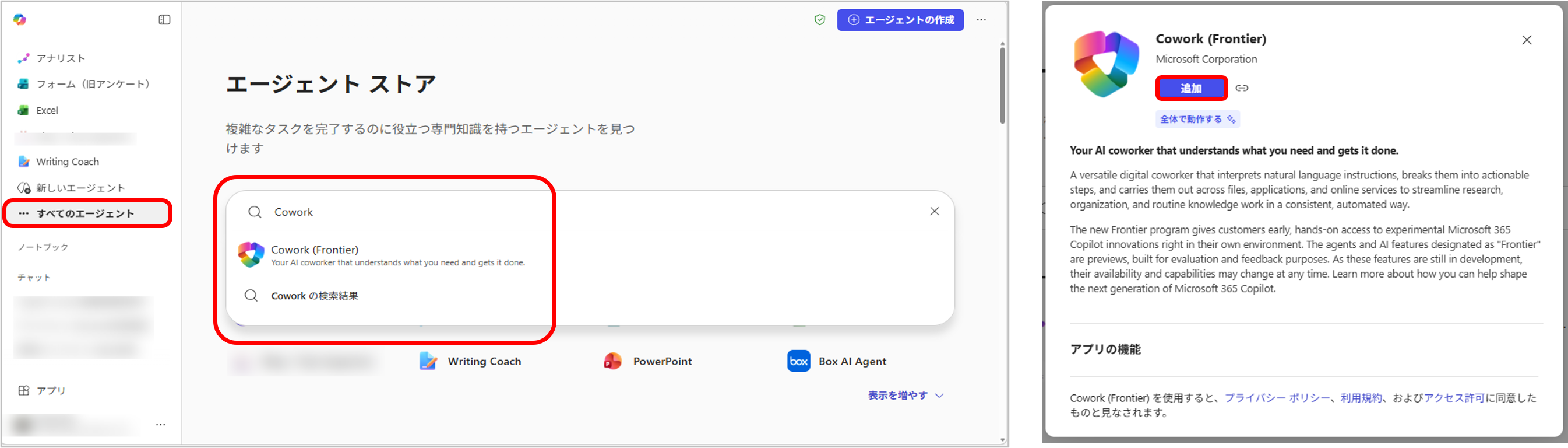
下記手順を実施する前に、テナント管理者様により、Frontierプログラムへの参加(2026年4月時点)とCowork エージェントの展開を行って頂く必要があります。
1. Copilot Chatの[すべてのエージェント]からエージェントストアを開きます。
2. 「Cowork」と検索し、[追加]をクリックします。
まとめ:Coworkは「AIに聞く」から「AIに任せる」への転換点
Coworkは、Microsoft 365を横断してタスクを実行できるエージェント型機能として、これまでの生成AI活用の考え方を大きく進化させます。
文章作成や要約といった単発作業にとどまらず、資料参照・共有・会議設定・周知といった業務の前後工程まで含めて委任できる点が最大の特徴です。
また、実行前の確認や承認を前提とした設計により、AIに任せつつも最終判断は人が行うという、安全で実務的な運用が可能です。定期実行を組み合わせれば、日々のルーティン業務や情報整理も「思い出してやる作業」から解放され、業務を仕組みとして回せるようになります。まずは小さな定型業務からCoworkを試し、少しずつ委任範囲を広げていくことで、その効果を実感しやすくなるでしょう。
ピーエスシーではCopilotを含むMicrosoft製品の利活用支援を行っておりますので、ご希望の場合はぜひお問い合わせください!
▼お問合せはこちらから
お問合せ|Coo Kai クーカイ|株式会社ピーエスシー
【関連リンク】
▼ピーエスシー Copilot Service Menu
【Microsoft 365 Copilot】使い倒すための5つのメニュー|トピックス|PSC Smart Work
▼Copilotとエージェント① ――役割と全体像を整理する
Copilot × Agent|Microsoft BLOG|Coo Kai クーカイ|株式会社ピーエスシー
▼Copilotとエージェント② ――Agent Builder と Copilot Studio の違い
Copilot × Agent|Microsoft BLOG|Coo Kai クーカイ|株式会社ピーエスシー
 ブログ一覧
ブログ一覧関連ブログ
-
Update ! Prompt Gallery
Copilotの使い方を組織の資産に!プロンプトギャラリー最新アップデート
-
Copilot Notebook
Copilot ノートブックで始める!Teams会議のナレッジ活用
-
Version Management
最新版管理からCopilotのナレッジ活用まで!Microsoft 365の「バージョン管理」活用術
-

GPT-Image-2
チラシ・広告・図解も作れる! GPT-Image-2で変わる画像作成業務
-

Outlook Calender
Outlook予定表がもっと便利に!知っておきたい便利機能5選
-

Custom Copilot
Copilotを“専属アシスタント”に!カスタム指示・メモリ・履歴で実現する業務最適化
-

Teams Clear Meeting
Teams会議の品質を高める|ビデオ効果&オーディオ詳細設定の活用ガイド