Copilotとエージェント② ――Agent Builder と Copilot Studio の違い
2026.03.24
前回の記事(Copilotとエージェント① ――役割と全体像を整理する)では、Copilot の背後で動作する 「エージェントとは何か」 について整理しました。今回は、Microsoft が提供するツールでエージェントを作成する際によく登場するAgent BuilderとCopilot Studioの違いについて、具体的な構成や考え方、向いているケースを中心に解説いたします。
前提:エージェントには「作り方の選択肢」がある
Copilot のエージェントには、大きく分けて次の3種類があります。
・Microsoftがあらかじめ用意している Microsoft製エージェント
・外部サービスと連携するサードパーティ製エージェント
・組織やチーム独自に作るカスタムエージェント
Agent BuilderとCopilot Studioは、3つ目のカスタムエージェントを作成するためのツールです。ここからは、エージェントを作るにあたって、前回の記事でご紹介した全体構成に加えてエージェントの要素についてもご紹介いたします。
エージェントが安定して動くための様々な要素
Agent Builder と Copilot Studio の違いについてより深く理解するために、まずはエージェントの要素についてまとめます。
・指示(Instruction):どう応答し、何を優先するかを決める行動指針。口調や出力形式、NG 事項などもここで縛ります。
・ナレッジ(Knowledge):回答の根拠になる情報の引き出し。規程、手順書、FAQ、過去の資料などを参照して答えます。
・トピック(Topic):対応できるテーマや会話の道筋。よくある用件ごとに、質問→確認→回答の流れを作るイメージです。
・ツール(Tool):実際にエージェントの手を動かすための道具。通知、登録、承認など、答えるだけでなく業務を進める操作を担います。
・トリガー(Trigger):エージェントが動作を開始するきっかけ。入力だけでなく、キーワード、イベント、スケジュールなどをトリガーとして動かせます。
・オーケストレーター(Orchestrator)+基盤モデル:どの知識・ツールを使うかを選び、全体を取り仕切る司令塔と、その背後の推論基盤です。
前回ご紹介したエージェントの「構成(骨組み)」が”設計図”だとすると、今回の「要素」は”中身のパーツ”となります。この整理ができると、「どこまで作り込む必要があるか」が見えやすくなり、結果的にAgent BuilderとCopilot Studioの選択もしやすくなります。
Agent BuilderとCopilot Studioの構成と特徴
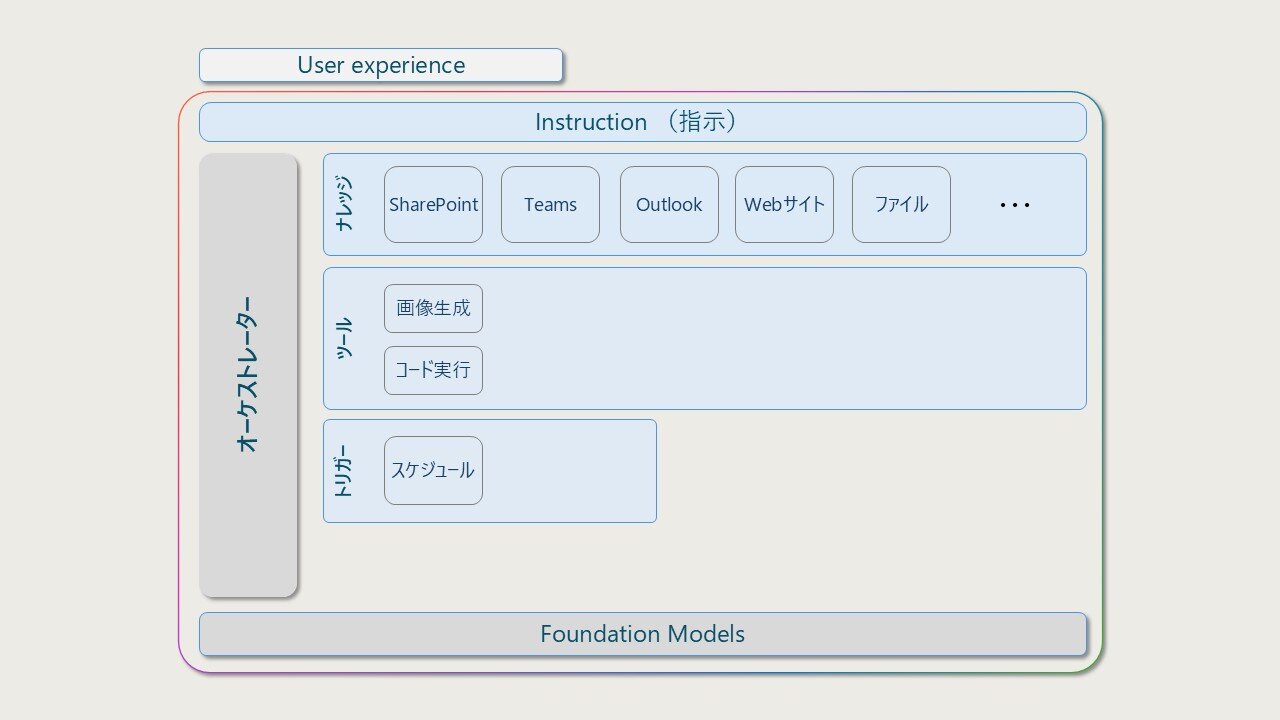
■Agent Builderの特徴
Agent Builderは、Microsoft 365 Copilotの画面上から、自然な言葉で簡単にエージェントを作れる仕組みです。専門的な設定を行わずにすぐ使えるエージェントを作成できる点が特徴で、「自分専用・チーム専用」で利用したい方に特に向いています。
■Agent Builderの構成要素
・指示(Instruction):「どう振る舞ってほしいか」「どんな役割のエージェントか」を定義します。
・ナレッジ:SharePoint、OneDrive、Outlook、Teams、ファイルなど、Microsoft 365 内の情報をそのまま知識として使えます。
・ツール:画像生成やコード実行など、Copilot がもともと持っている機能を活用できます。
・トリガー:基本はユーザーの操作を起点としつつ、定期実行などのシンプルなスケジュールトリガーを設定できます。
・オーケストレーター:どの知識やツールを使うかは、Copilot 側が自動的に判断します。
■Copilot Studioの特徴
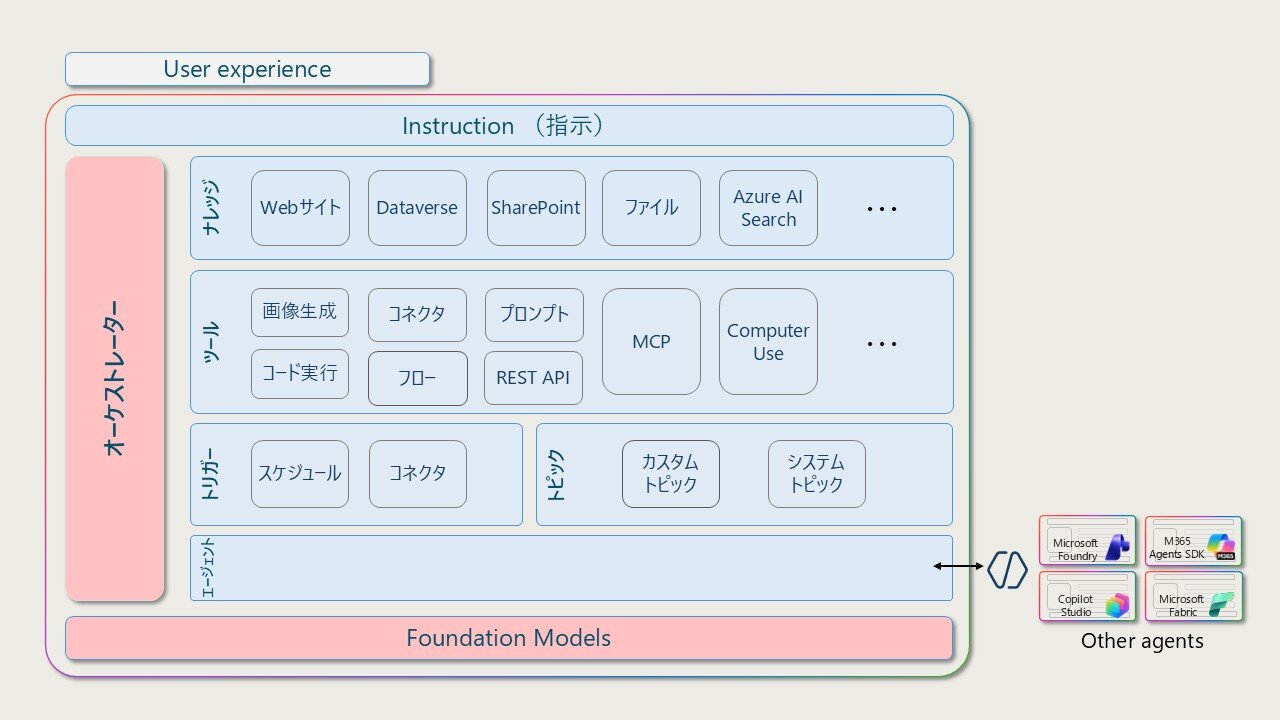
Copilot Studio は、より高度で、業務に深く入り込むエージェントを作るためのツールです。Agent Builder に比べて設定項目は多くなりますが、その分できることも大きく広がるため、業務プロセスを本格的に自動化したい人に向いています。
■Copilot Studioの構成要素
・指示(Instruction):「どう振る舞ってほしいか」「どんな役割のエージェントか」を定義します。
・ナレッジ:SharePoint やファイルだけでなく、Dataverse、Web サイト、Azure AI Search など、より幅広いデータソースを扱えます。
・ツール:コネクタ、Power Automate のフロー、REST API などを使い、実際の業務処理を実行する機能を組み込めます。
・トリガー:ユーザーの入力だけでなく、スケジュールやイベントをきっかけにエージェントを動かすことも可能です。
・トピック:会話や処理の流れをあらかじめ設計し、条件によって分岐させることができます。
・エージェント連携:他のエージェントを呼び出して役割分担し、処理を引き継ぎながら業務を進めることができます。
・オーケストレーションモード:AI に柔軟に判断させる「生成オーケストレーション」と、決められたフローで動かす「クラシックオーケストレーション」を選べます。
Agent Builder と Copilot Studio、どう違ってどう選ぶ?
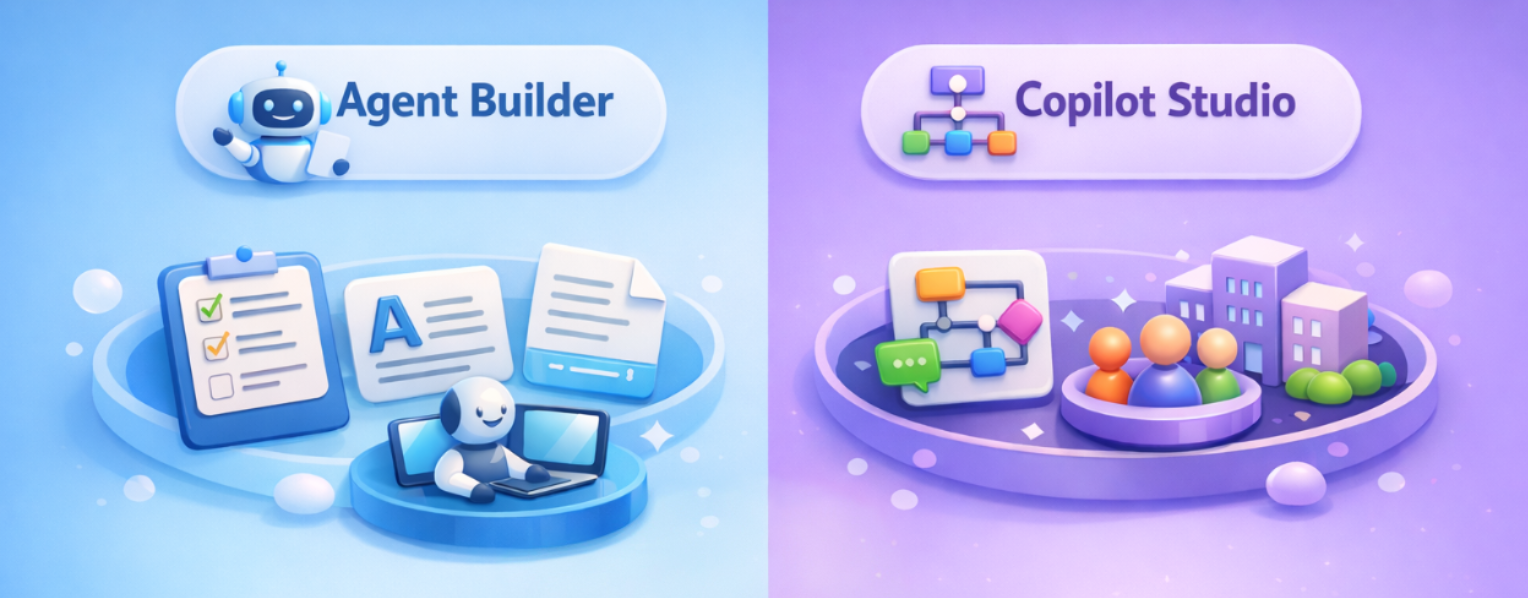
Agent Builder と Copilot Studio は、どちらも「カスタムエージェント」を作る手段ですが、違いは一言で言うと 「作り込み度(=どこまで任せるか/どこまで設計するか)」です。
・Agent Builder:Copilot に判断を任せる範囲が大きく、簡単に作ってすぐ使うのに向いています。
・Copilot Studio:人が業務に合わせて設計する範囲が広く、業務プロセスとして動かすのに向いています。
この違いを、より分かりやすいよう改めて整理していきます。
■Agent Builder が向いているケース
目的:毎回のプロンプト入力を減らし、アウトプットを安定させたい
Agent Builderは、自然言語やシンプルなUIでエージェントを作りやすく、特に「指示(Instruction)とナレッジ」を中心にすぐ使えるエージェントを作る方向性が得意です。そのため、次のような悩みがあるときに効果が出やすいです。
・複雑なプロンプトを毎回入力する手間を省きたい
・アウトプットに統一ルールを設けたい(文章の型・フォーマットを揃えたい)
・まずは個人/小さなチームで、日々の業務を効率化したい
▼具体例
・社内ルール回答エージェント:規程・手順書(ナレッジ)を参照し、「結論→根拠→次のアクション」の型で回答する(指示でフォーマット固定)
・議事録整形エージェント:会議メモを入れると、決まった見出し(決定事項/ToDo/未決事項)に自動で整形して返す(指示で“出力の型”を固定)
■Copilot Studio が向いているケース
目的:業務の流れを意識し、挙動や判断を設計しながら使いたい
Copilot Studioは、エージェントの振る舞いや処理の流れを人があらかじめ設計し、「どこまでAIに任せ、どこをルールとして固定するか」を調整しながら使える点が特徴です。業務要件に合わせて、動き方や分岐を定義していくという点で、以下のような場面でその効果を期待できます。
・高度なエージェントを構築したい(外部連携や複数ステップ処理など)
・処理の流れや分岐条件を定義した「業務プロセス」に合わせてエージェントを動かしたい
・個人・チーム用途を超えて、業務単位での利用したい
▼具体例
・申請アシストエージェント:質問→必要情報の確認→申請作成→承認依頼までを、段階的に進める(トピックで会話・処理を設計、ツールで実行)。
・問い合わせ一次切り分け+エスカレーション:内容に応じて回答/担当部署への通知/チケット起票などを分岐させ、最後まで流れで処理(トリガーや分岐を含む設計がしやすい)
まとめ:まずは「小さく作って」、エージェント活用を日常に
エージェントは、指示・ナレッジ・トピック・ツール・トリガーといった要素を組み合わせて、業務に必要な情報を参照しながら、状況に応じた応答やアクションを実行できる仕組みです。
まずは Agent Builder で「プロンプト入力の手間を減らす」「アウトプットの型を揃える」といった小さな改善から始め、効果が見えてきたら Copilot Studio でトピックやツール、トリガーまで含めた業務プロセス化へ広げていくと、無理なく定着しやすくなります。
ぜひ皆さんの業務に合わせてエージェントの作成・活用を積極的に試し、日々の業務の中で効率向上を実感してみてください。
なお、ピーエスシーではCopilotを含むMicrosoft製品の利活用支援を行っておりますので、ご希望の場合はぜひお問い合わせください!
▼お問合せはこちらから
お問合せ|Coo Kai クーカイ|株式会社ピーエスシー
【関連リンク】
▼Copilot と エージェント① ―― 役割と全体像を整理する
Copilot × Agent|Microsoft BLOG|Coo Kai クーカイ|株式会社ピーエスシー
▼ピーエスシー Copilot Service Menu
【Microsoft 365 Copilot】使い倒すための5つのメニュー|トピックス|PSC Smart Work
▼AI管理改革――Agent 365 がもたらす新しい管理体験
Agent 365|Microsoft BLOG|Coo Kai クーカイ|株式会社ピーエスシー
 ブログ一覧
ブログ一覧関連ブログ
-
Update ! Prompt Gallery
Copilotの使い方を組織の資産に!プロンプトギャラリー最新アップデート
-
Copilot Notebook
Copilot ノートブックで始める!Teams会議のナレッジ活用
-
Version Management
最新版管理からCopilotのナレッジ活用まで!Microsoft 365の「バージョン管理」活用術
-

GPT-Image-2
チラシ・広告・図解も作れる! GPT-Image-2で変わる画像作成業務
-

Outlook Calender
Outlook予定表がもっと便利に!知っておきたい便利機能5選
-

Custom Copilot
Copilotを“専属アシスタント”に!カスタム指示・メモリ・履歴で実現する業務最適化
-

Teams Clear Meeting
Teams会議の品質を高める|ビデオ効果&オーディオ詳細設定の活用ガイド