アンケート業務を自動化!設計・分析まで行うアンケートエージェントのご紹介
2026.03.10
企業活動におけるアンケート業務は、設問設計・集計・自由記述の整理・レポート化など、多くの工数が発生する非効率な業務領域の一つです。Microsoft 365 Copilotでは、こうしたアンケート業務を効率化する仕組みとして 「アンケートエージェント」 が提供されており、Copilot を通じてアンケートの設計から分析までの初稿作成・整理を支援できます。本記事では、そんなアンケートエージェントの機能と活用方法を紹介いたします。
アンケートエージェント(Surveys)とは?
アンケートエージェントは、Microsoft 365 Copilot を通じて利用できるアンケート作成・分析支援のための専用エージェントです。Teams や Outlook など、日々のコミュニケーション基盤として使っているツールと連携しながら、質問案の生成から回答結果の要約・分析まで AI がサポートしてくれるため、アンケート作成や集計に慣れていない方でも、「プロ並みの設計と分析」を短時間で行うことができるのが大きな特徴です。
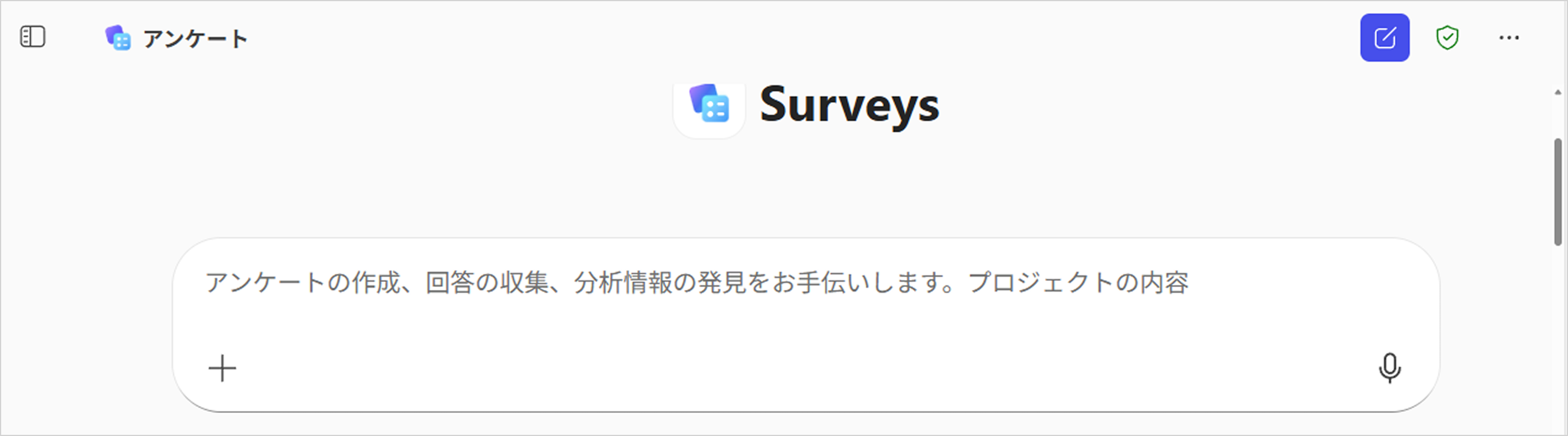
アンケートエージェントの特徴・メリット
■アンケート作成がスムーズに
「目的」と「対象者」を伝えるだけで、Copilot が設問案を提案してくれます。評価尺度(5段階評価など)、選択式、自由記述など、バランスの良い構成にしてくれるため、ゼロから設計する時間を大幅に短縮できます。
■回答結果の分析を見える化
エージェントにプロンプトを用いて指示すると回答結果を整理・要約し、全体の傾向や特徴がひと目で分かる形にまとめてくれます。 部門別・年代別などの切り口変更も、Copilot に指示するだけで簡単に深掘りできます。
■自由記述も AI が要約・傾向分析
アンケートの自由記述欄に集まったコメントに対して、AI が内容を要約し全体の傾向を分析します。この際、あらかじめ分類ルールや判断基準、出力形式の例を明示して指示することで、分析結果をより意図に沿って調整できます。
たとえば、
「以下の自由記述回答を要約してください。あわせて、各コメントを次のルールで分類してください。
・『ポジティブ』:満足・評価・継続意向が読み取れる内容
・『ネガティブ』:不満・課題・改善要望が含まれる内容
・『中立』:事実のみの記述や評価が明確でない内容
また、全体を通して頻出するキーワードを5つ抽出し、それぞれ簡単な補足を付けてください。」
といったようにルールや例を示すことで、感情分類やキーワード抽出の粒度・観点を揃えた分析につながります。コメントが数百件に及ぶ場合でも、全体感を素早く把握でき、重要な意見や傾向の見落としを防ぐことができます。
■次のアクションが明確になる
単なる集計にとどまらず、「改善の優先順位」や「次回に向けた具体的な改善案」まで AI が提案します。報告資料作成時に活用したり上司やチームに共有したりと、意思決定につながるアウトプットを素早く作成できます。なお、最終的な判断は人が行うことを前提とし、内容を確認したうえで必要に応じて修正しながら活用することが重要です。
※現時点では「アンケート作成」のみサポートで、クイズ作成は非対応ですが、分析機能についてはクイズ形式のデータにも対応しています。
使い方①:アンケートの作成
1. [すべてのエージェント] から Survey エージェントを選択します。
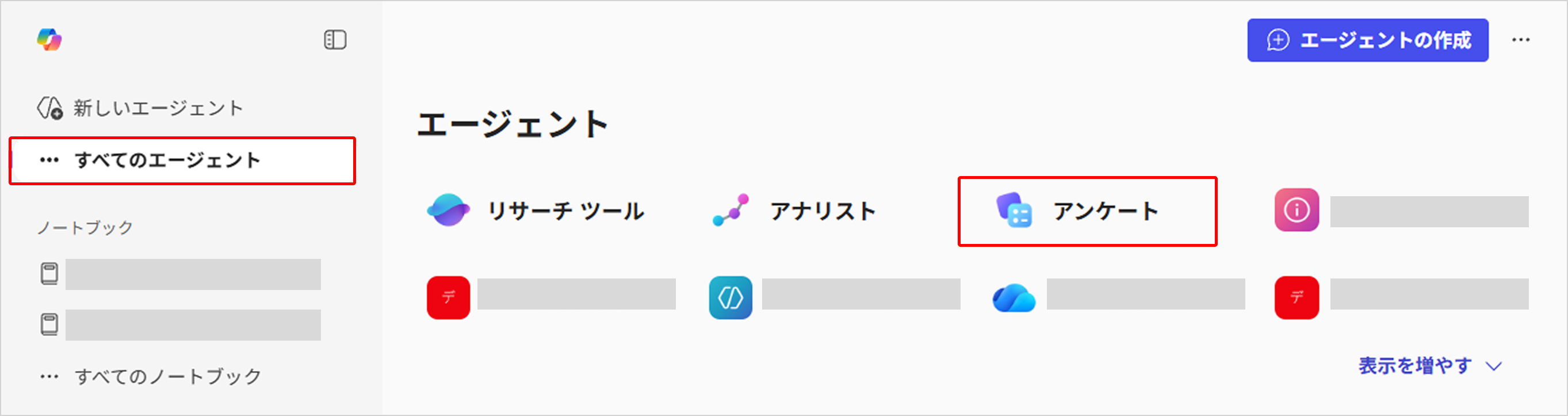
2. チャット画面が開いたら、作成したいアンケートに応じて以下のようなプロンプトを入力します。
▼プロンプト例
営業部門向けの社内研修(Copilot活用研修)に関するアンケートを作成したいです。
目的は、研修の理解度・満足度・業務への活用意欲を把握することです。
10問程度のアンケートで、回答形式は選択式と自由記述を組み合わせてください。
なお、回答期限は10月31日までです。
3. プロンプトに合わせて、以下のようなアンケートが生成されます。
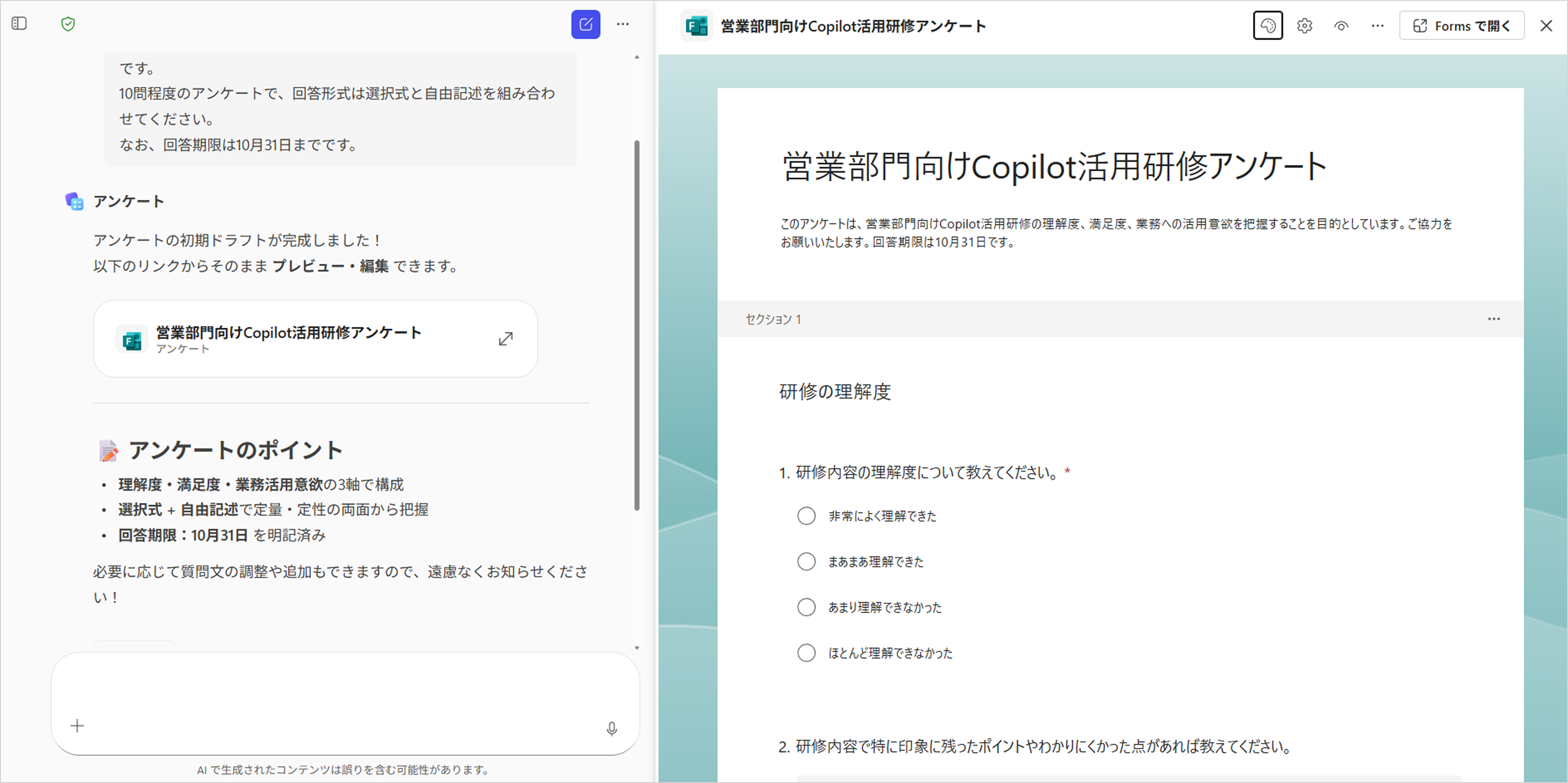
4. チャットで追加のプロンプトを入力することで、アンケートの内容を修正することも可能です。
▼プロンプト例
・研修コンテンツに関する質問をあと2つ増やしてください。
・満足度を10段階評価に変更してください。
・アンケートのタイトルに回答期限を追加してください。
使い方②:アンケートの分析
1. 分析したいアンケートを開き、[回答の収集] をクリックして、[リンクをコピー] からフォームの URL をコピーします。
2. アンケートエージェントを開き、以下の指示を送ります。
プロンプト:以下のフォームを分析してください。[URL]
3. 以下のような分析結果が生成されます。
4. さらにプロンプトを追加することで、項目別の分析やグラフによる可視化、自由回答の深堀も可能です。
▼プロンプト例
・各項目の結果をグラフで可視化してください。
・自由回答から考えられる次の施策を10個提案してください。
・自由記述欄のコメントから、よく出てくる不満点と要望を箇条書きでまとめてください。
活用のポイントと利用シーン
アンケートエージェントは、部署や業種を問わずアンケートに関わるすべてのビジネスパーソンが活用できます。ここでは、活用のコツと代表的なシーンをご紹介します。
■効果を高める3つのポイント
1. 最初に「目的」を明確に伝える
「満足度を知りたいのか」「改善点を知りたいのか」「アイデアを集めたいのか」を一言入れるだけで、設問の質が大きく変わります。
2. “意思決定に使う質問”に絞る
アンケートで細かく何でも聞こうとすると、回答率が下がる原因にもなります。Copilot に「10問以内で」「5分以内に答えられる内容で」と具体的に指示するのがおすすめです。
3. プライバシー・情報管理のルール作りもセットで
個人が特定されるような質問は避ける/結果を扱うメンバーを限定するなど、基本的なルールを決めておくと安心して活用できます。
■利用シーンの例
・人事・総務:研修、説明会、社内イベント後の満足度アンケート
・営業・マーケティング:顧客満足度調査、セミナー参加者アンケート
・現場マネージャー:チームメンバーのエンゲージメント調査、1on1 のフィードバック収集
・店舗・サービス業:来店客アンケート、店舗スタッフ向けの業務改善アンケート
・プロジェクト担当者:プロジェクト終了時の振り返りアンケート、関係者ヒアリング
まとめ
アンケートエージェントは、アンケートの作成から結果の整理、自由記述の分析、改善案の提示までを一つの流れでサポートしてくれるため、アンケート業務そのものが驚くほどスムーズになります。Copilot に目的を伝えるだけで設問案が整い、集計結果はわかりやすく要点がまとめられるため、皆さんもぜひ活用してみてくださいね!
なお、ピーエスシーではCopilotを含むMicrosoft製品の利活用支援を行っておりますので、ご希望の場合はぜひお問い合わせ下さい!
▼お問合せはこちらから
お問合せ|Coo Kai クーカイ|株式会社ピーエスシー
【関連リンク】
▼ピーエスシー Copilot Service Menu
【Microsoft 365 Copilot】使い倒すための5つのメニュー|トピックス|PSC Smart Work
▼AIと“ともに”働く――Copilot最新機能「Agent Mode」
Agent Mode|Microsoft BLOG|Coo Kai クーカイ|株式会社ピーエスシー
▼調査の質とスピードを両立!Copilotリサーチツール最新アップデート
Copilot Research Tool|Microsoft BLOG|Coo Kai クーカイ|株式会社ピーエスシー
 ブログ一覧
ブログ一覧関連ブログ
-
Update ! Prompt Gallery
Copilotの使い方を組織の資産に!プロンプトギャラリー最新アップデート
-
Copilot Notebook
Copilot ノートブックで始める!Teams会議のナレッジ活用
-
Version Management
最新版管理からCopilotのナレッジ活用まで!Microsoft 365の「バージョン管理」活用術
-

GPT-Image-2
チラシ・広告・図解も作れる! GPT-Image-2で変わる画像作成業務
-

Outlook Calender
Outlook予定表がもっと便利に!知っておきたい便利機能5選
-

Custom Copilot
Copilotを“専属アシスタント”に!カスタム指示・メモリ・履歴で実現する業務最適化
-

Teams Clear Meeting
Teams会議の品質を高める|ビデオ効果&オーディオ詳細設定の活用ガイド