Copilot Chatをもっと使いこなす!再試行・応答共有・定期実行の活用法
2026.10.13
Copilot Chatを利用していると、「同じ指示で別の回答も確認したい」「有用な回答をチームへ共有したい」「定期的に実行するプロンプトを自動化したい」と感じる場面もあるのではないでしょうか。
Copilot Chatには、回答の再試行や共有、プロンプトの定期実行など、生成した回答を業務でさらに活用するための機能が搭載されています。
本記事では、Copilot Chatで利用できる「再試行」「応答の共有」「このプロンプトをスケジュールする」の3つの機能を紹介します。
より良い回答を探せる「再試行」
Copilotの回答は、生成AIの特性上、ゆらぎが生じるため、同じプロンプトでも表現や構成が異なる場合があります。最初の回答を参考にしつつ、別の観点や言い回しも確認したい場面は少なくありません。
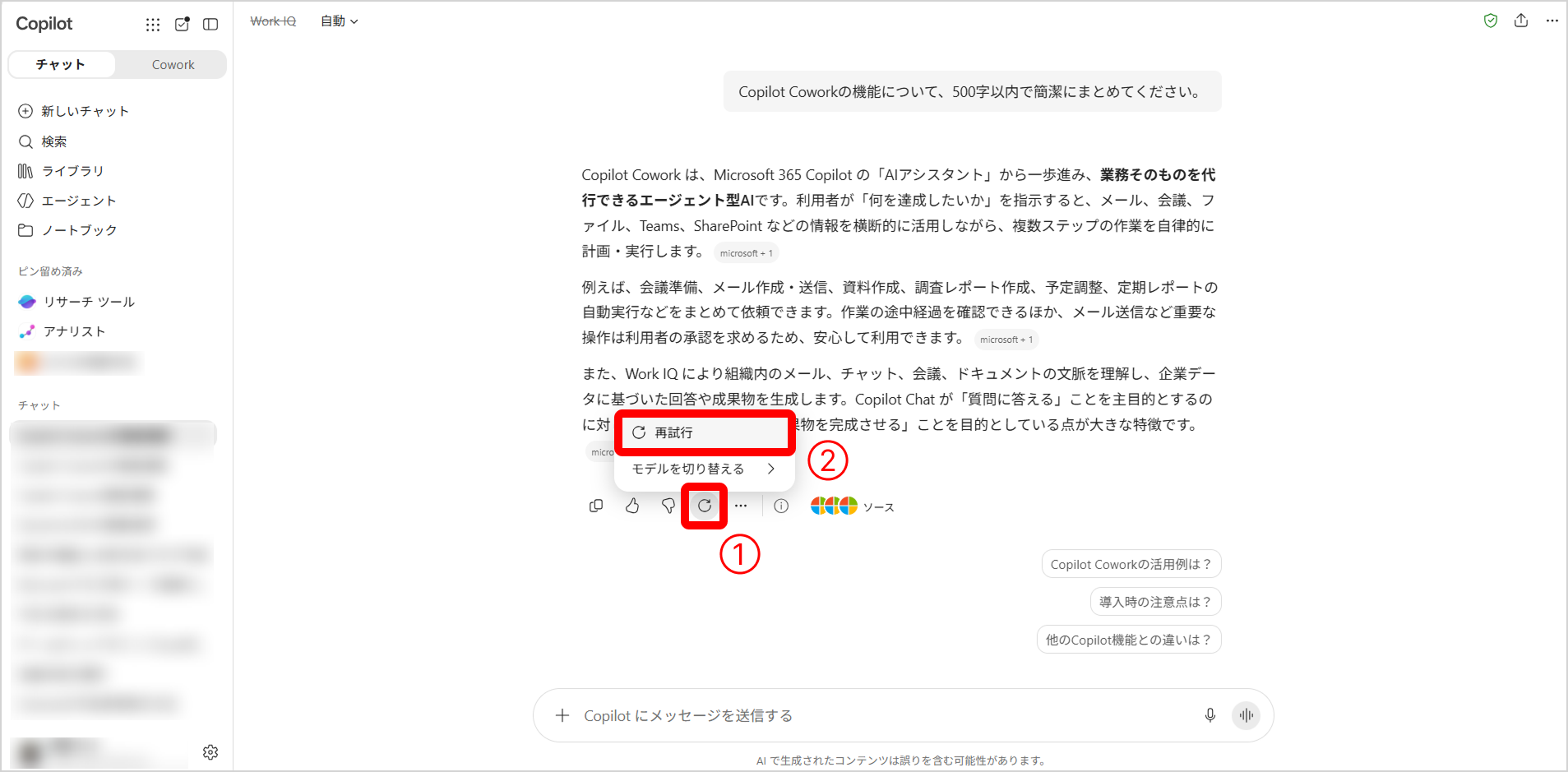
再試行機能を使うと、回答下部のメニューから同じプロンプトで回答を再生成できます。入力内容を変えずに別案を確認できるため、複数の回答を比較しながら、目的に合った内容へと磨き上げることができます。
▼「再試行」機能の利用手順
▼再試行後の回答
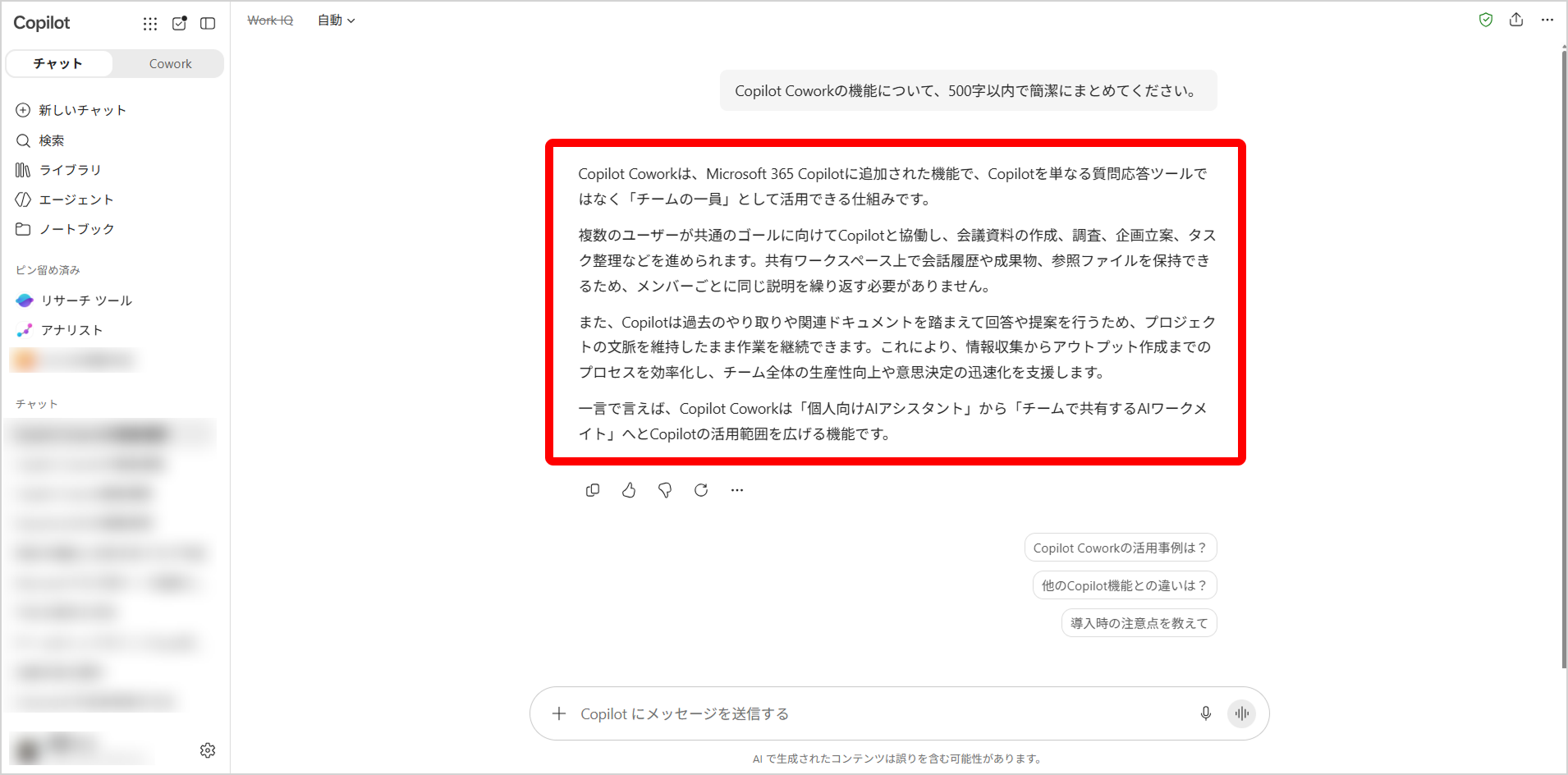
活用例としては、提案書のドラフト作成、顧客向けメールの文面作成、会議内容の要約などが挙げられます。同じ指示でも異なる構成や表現が提示されるため、複数の回答を比較しながら、目的により適した表現や構成を選択できます。
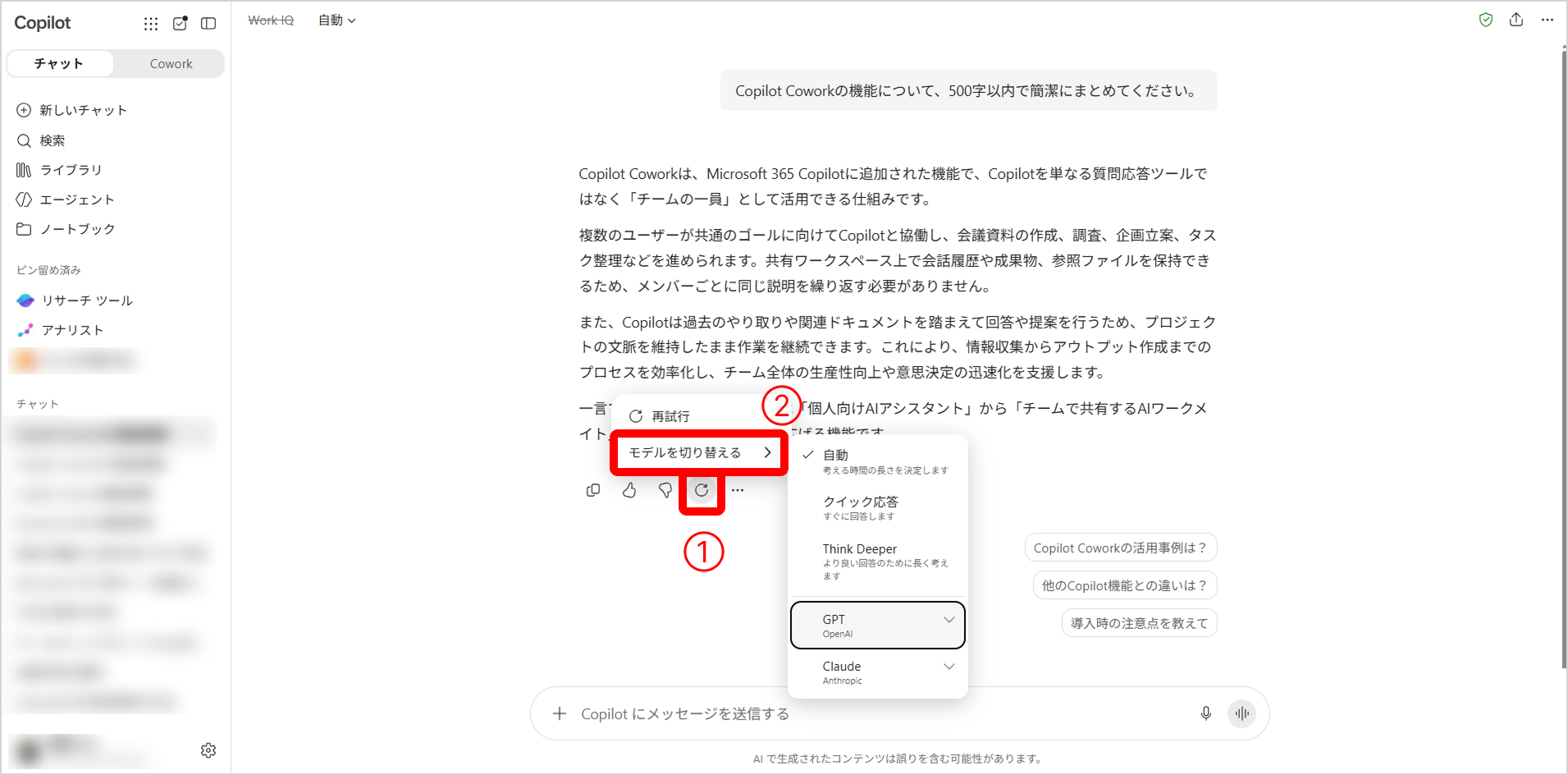
また、ライセンスや機能の提供状況によっては、回答の生成に使用するモデルを選択できる場合があります。複数のモデルを利用できる環境では、それぞれの回答を比較することで、提案内容の検討やアイデア創出に役立てられます。なお、表示されるモデルや利用条件は環境によって異なります。
▼モデルの切り替え手順
回答とプロンプトを共有できる「応答の共有」
Copilotで作成した要約や調査結果をチームに共有する際、コピー&ペーストやスクリーンショットでは、回答の一部が欠けたり、回答に至った背景が伝わりにくくなったりすることがあります。
そのような場面で活用できるのが「応答の共有」です。この機能では、Copilot上で生成された特定の回答と、回答生成に使用したプロンプトの共有用のリンクを発行できます。共有されたユーザーは、リンクからCopilot上で内容を確認できます。
▼応答の共有手順
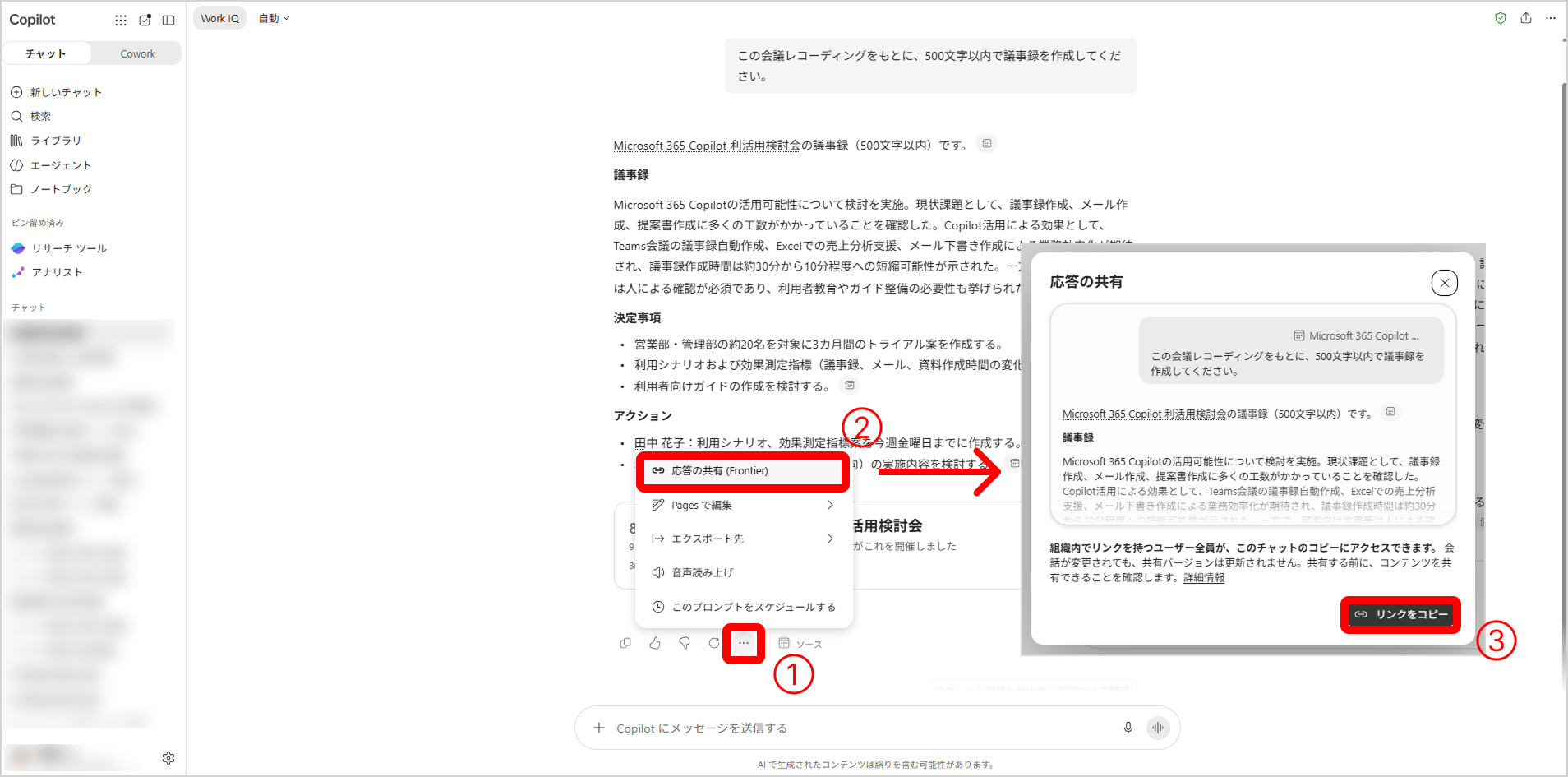
共有されるのは回答単体ではなく、以下の画像のように回答生成時のプロンプトも含まれます。そのため、回答の背景や意図を含めて伝達できる点が特徴です。
▼共有されたチャット画面
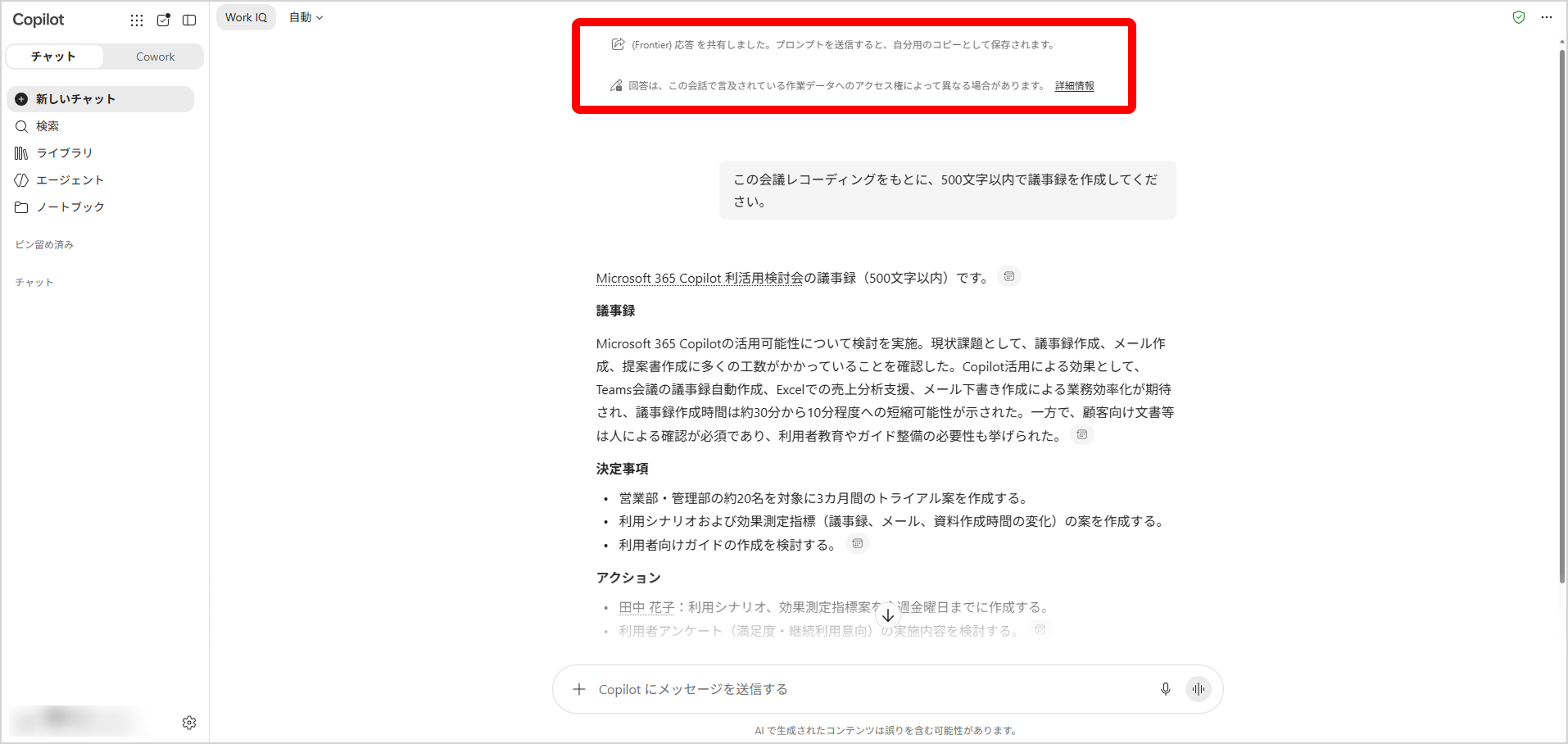
重要な点として、共有リンクを発行しても、回答内で参照されたファイル、メール、会議、チャットなどのMicrosoft 365コンテンツへのアクセス権が新たに付与されるわけではありません。共有先のユーザーが参照元のコンテンツを開けるのは、そのコンテンツへのアクセス権をすでに持っている場合に限られます。つまり、Copilotの応答共有でも、既存のMicrosoft 365のアクセス制御が引き続き適用されます。
また、共有される内容は共有時点のスナップショットであり、共有先ユーザーがそこから会話を続けた場合は、そのユーザー自身のチャットとして別の会話が作成されます。
※本機能の利用可否は、組織の管理者設定や機能の提供状況によって異なります。共有オプションが表示されない場合は、管理者に設定をご確認ください。最新の提供状況については、Microsoftの公式情報をご確認ください。
定型業務を自動化する「このプロンプトをスケジュールする」
Copilotを業務で活用していると、同じプロンプトを繰り返し使用する場面も多いのではないでしょうか。例えば、日々の業務実績の振り返り、重要メールの確認、プロジェクトの進捗整理、業界ニュースの収集など、定期的に確認・整理したい業務が該当します。こうした業務はCopilotで効率化できる一方、都度同じ指示を入力する必要があると、定型的な作業として手間が残ります。
そこで役立つのが「このプロンプトをスケジュールする」機能です。作成したプロンプトの実行スケジュールを設定しておくと、指定した日時にCopilotが自動でプロンプトを実行し、結果を生成します。
例えば、「私の今日の業務実績を振り返って簡潔にまとめてください。」というプロンプトを平日の終業前など、決まった時間に実行するよう設定しておけば、その日の対応内容を自動で整理できます。作成された内容は、日報や週次報告の材料として活用できます。
▼プロンプトをスケジュールする手順
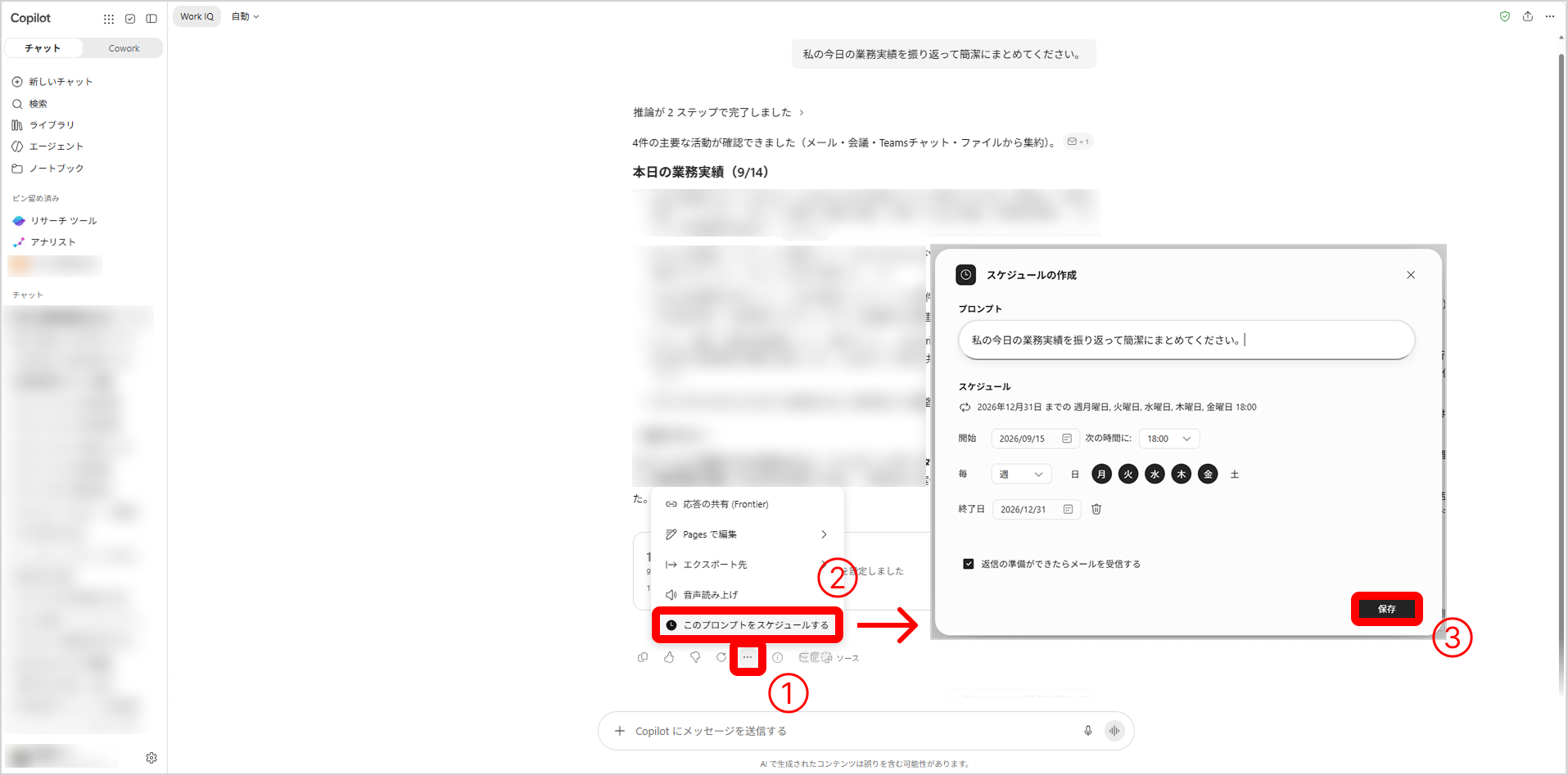
「このプロンプトをスケジュールする」を使えば、定期的に振り返りたい内容を事前に設定できます。一度作成したプロンプトを継続利用できるため、日次の実績整理、週次報告の準備、案件状況の確認など、定期的に発生する業務で効果を発揮します。
Copilotを必要なときに呼び出すだけでなく、定型業務を継続的に支援する仕組みとして活用できる点が、この機能の特長です。
※本機能の利用にはMicrosoft 365 Copilotライセンスが必要です。スケジュール済みプロンプトは最大10件まで作成できます。
まとめ
Copilot Chatは、回答を生成するだけでなく、複数の回答の比較、チームへの共有、プロンプトの定期実行まで活用することで、日々の業務にさらに取り入れやすくなります。
今回紹介した「再試行」「応答の共有」「このプロンプトをスケジュールする」を活用すれば、生成された回答をその場で確認して終わらせるのではなく、内容のブラッシュアップやチーム内での情報共有、日々の業務整理へとつなげられます。身近な業務から、ぜひ活用してみてください。
ピーエスシーでは、Microsoft 365 Copilotの導入支援から、導入後の利活用・定着支援まで幅広くサポートしています。
Copilotを活用した情報活用や業務改善をご検討の際は、ぜひお気軽にお問い合わせください。
▼お問合せはこちらから
お問合せ|Coo Kai クーカイ|株式会社ピーエスシー
【関連リンク】
▼ピーエスシー Copilot Service Menu
【Microsoft 365 Copilot】使い倒すための5つのメニュー|トピックス|PSC Smart Work
▼Copilotを“専属アシスタント”に!カスタム指示・メモリ・履歴で実現する業務最適化
Custom Copilot|Microsoft BLOG|Coo Kai クーカイ|株式会社ピーエスシー
▼Copilotの使い方を組織の資産に!プロンプトギャラリー最新アップデート
Update ! Prompt Gallery|Microsoft BLOG|Coo Kai クーカイ|株式会社ピーエスシー
 ブログ一覧
ブログ一覧関連ブログ
-

Teams × Word × Copilot
議事録作成の手間を大幅削減!Teams×Word×Copilotの実践ガイド
-

Copilot Credits Guide
Copilot CoworkとCopilot Creditsとは?AIに仕事を任せる時代の新しい仕組み
-

Excel Meets Copilot
Copilot in Excelで簡単データ可視化!目的別グラフの選び方と活用シーン
-

Copilot in PowerPoint
PowerPoint×Copilotで資料作成を効率化!実務で役立つ4つの活用術
-
Update ! Prompt Gallery
Copilotの使い方を組織の資産に!プロンプトギャラリー最新アップデート
-
Copilot Notebook
Copilot ノートブックで始める!Teams会議のナレッジ活用