Copilot ノートブックで始める!Teams会議のナレッジ活用
2026.08.25
「過去の会議で何が決まったのか思い出せない」「担当者や期限を確認したいが、議事録を探すのに時間がかかる」と感じたことはないでしょうか。
Teams会議は業務に欠かせませんが、終了後の議事録やチャットが十分に活用されず、情報を探すことに時間を費やす企業も少なくありません。一方で、会議には意思決定や経緯、今後のアクションなど、重要な情報が多く蓄積されています。
こうした会議情報を、必要なときに活用できるナレッジへ変換できるのが、Microsoft 365 Copilotの「Copilotノートブック」です。
本記事では、CopilotノートブックでTeams会議をナレッジ化する方法を紹介します。
Copilotノートブックとは?
Copilotノートブックは、プロジェクトや業務に関する資料を一か所に集約し、Copilotがその参照情報をもとに分析や回答を行うワークスペースです。通常のCopilotと異なり、ノートブック内に登録した資料を優先して参照するため、特定のプロジェクトやテーマに即した回答を得やすくなります。
また、参照するファイルの内容が更新された場合は自動的に反映されるため、常に最新の情報をもとに分析を行うことが可能です。さらにチームメンバーとの共有にも対応しており、複数人で同じ情報を参照しながら業務を進めることができます。対応形式も幅広く、Word、Excel、PowerPoint、PDF、OneNote、Loopなど、さまざまなファイルを一元的に管理できます。
なお、CopilotノートブックではTeams会議を参照コンテンツとして追加することも可能です。これにより、会議のトランスクリプトや関連資料をノートブックへ集約し、会議で蓄積された情報をナレッジとして活用できるようになっています。
Teams会議には、意思決定の経緯や課題、担当者、今後のアクションなど、業務に欠かせない情報が数多く記録されています。しかし、「前回の会議で何が決まったのか」「誰が担当だったのか」といった内容を確認するために、複数の議事録を探し直すケースも少なくありません。
CopilotノートブックにTeams会議を集約することで、こうした会議記録を自然な言葉で検索・確認できるようになります。過去の決定事項やタスクを素早く把握できるため、会議の情報を組織のナレッジとして継続的に活用できます。
CopilotノートブックへTeams会議を追加する手順
Copilotノートブックは、Copilot Chatから作成できます。2026年8月時点では、Microsoft 365 Copilotライセンスがなくても作成・利用できますが、Teams会議などの社内データを参照できるのは、Microsoft 365 Copilotライセンスを持つユーザーに限られます。
■Copilotノートブックを新規で作成する場合
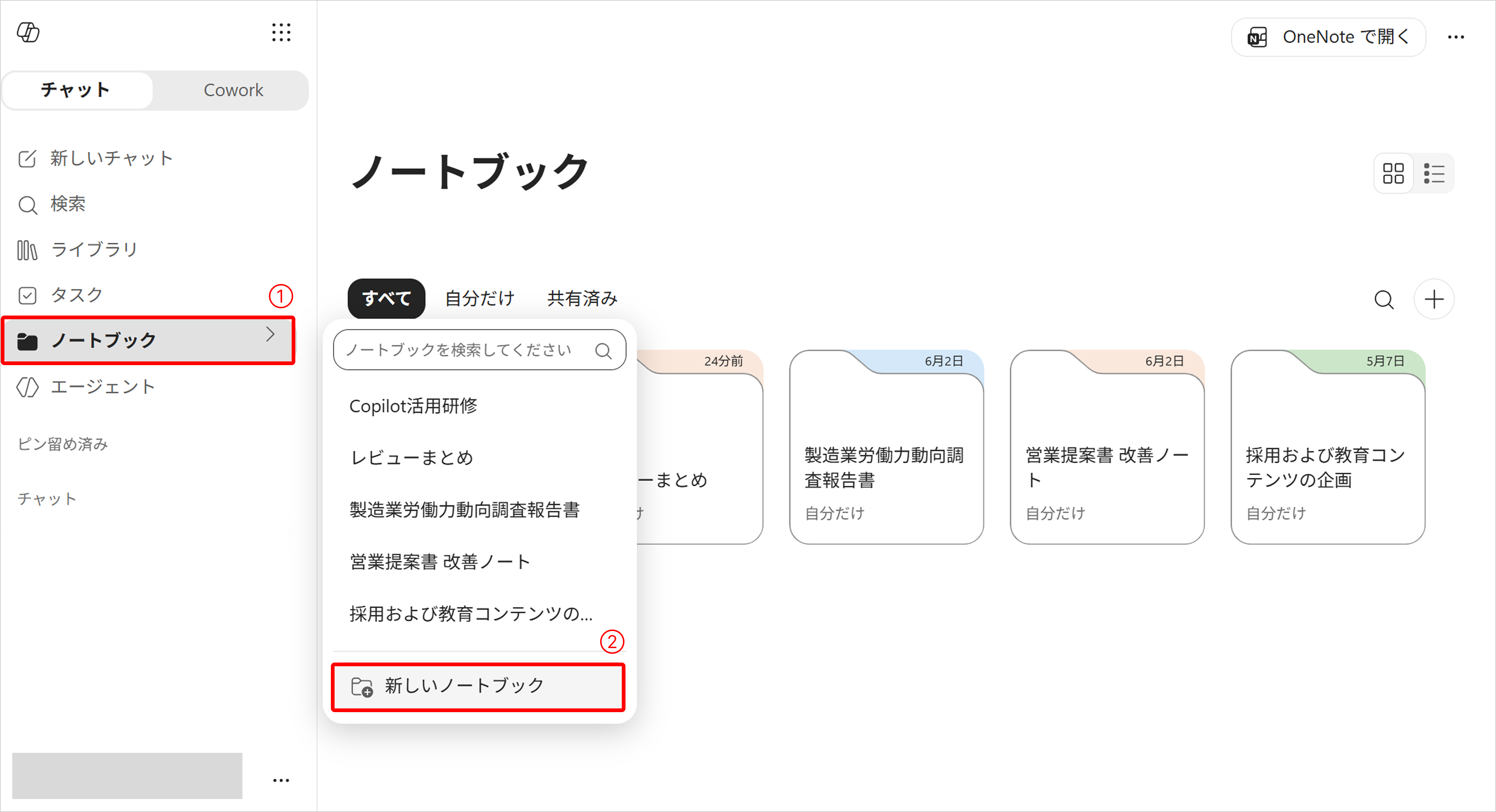
1. Copilot Chatの左ペイン内の[ノートブック]から[新しいノートブック]をクリックします。
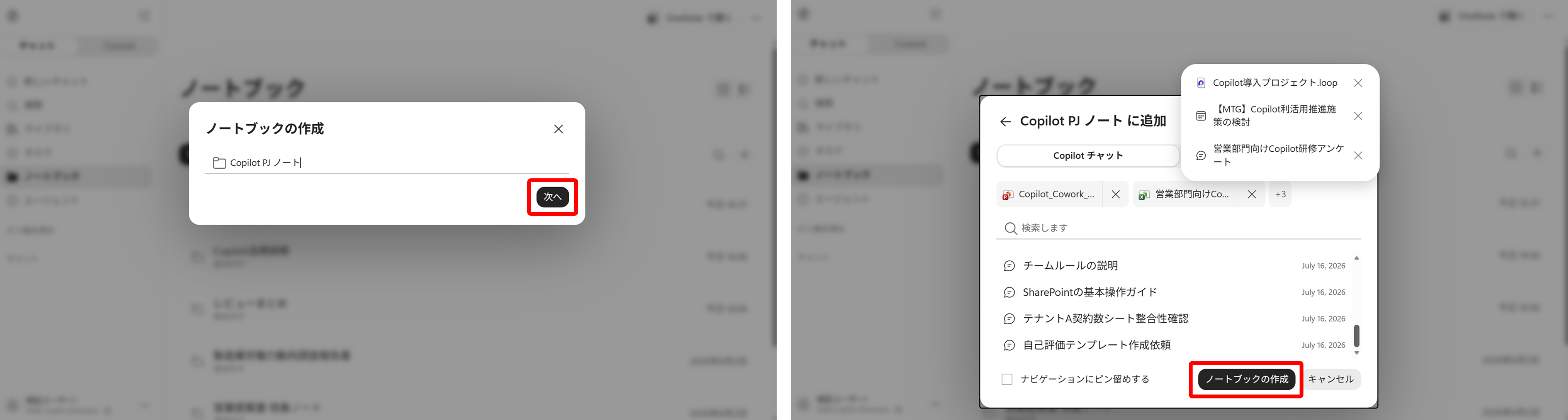
2. ノートブック名を入力し、Copilot Chatの履歴や参照ファイルを追加します。
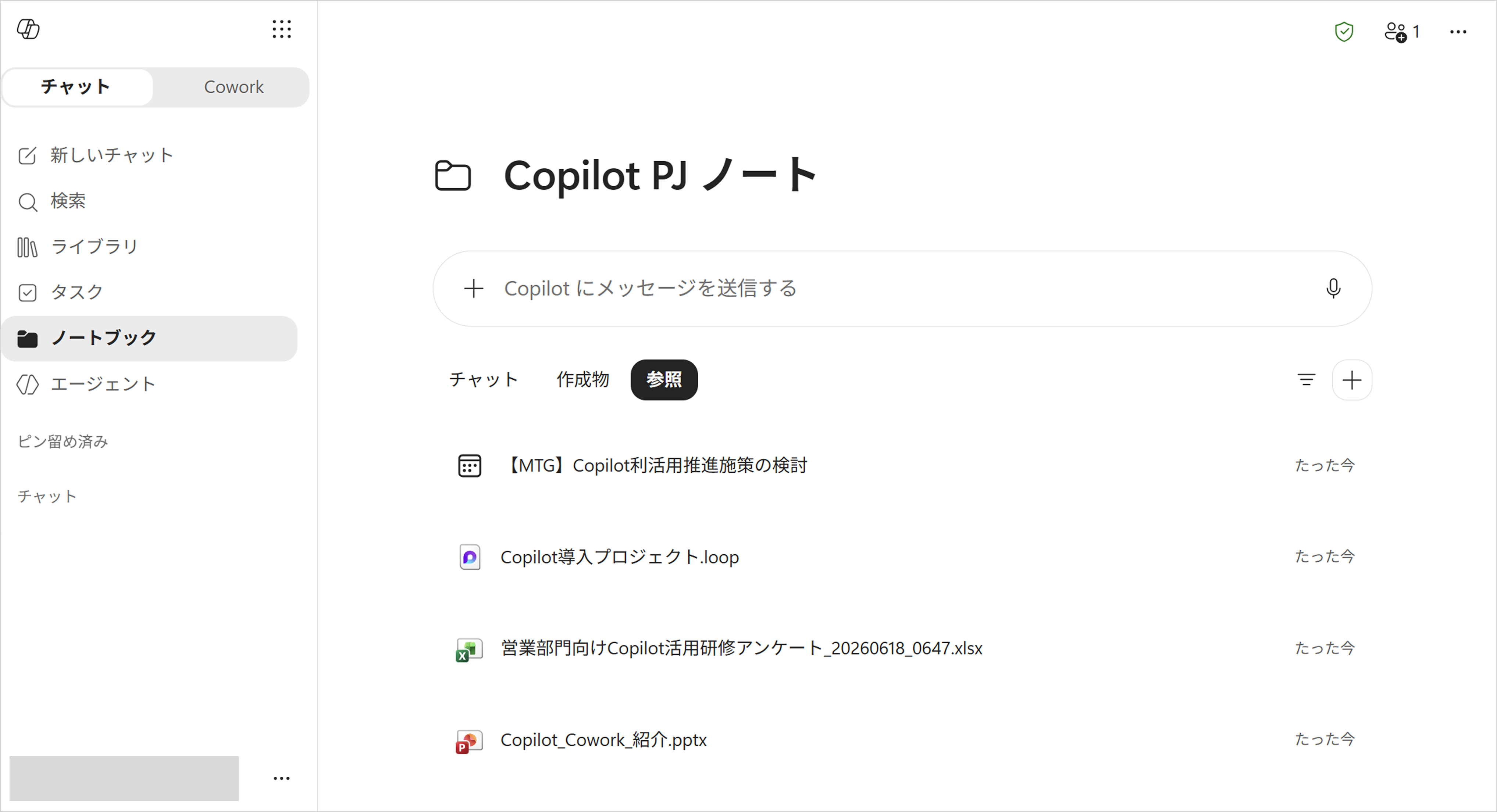
3. [Copilotチャット]欄の[ノートブックを作成]をクリックします。
■作成済みのCopilotノートブックにTeams会議を参照先として追加する場合
1. Copilot Chatの左ペイン内の[ノートブック]から対象のノートブックを選んで開きます。
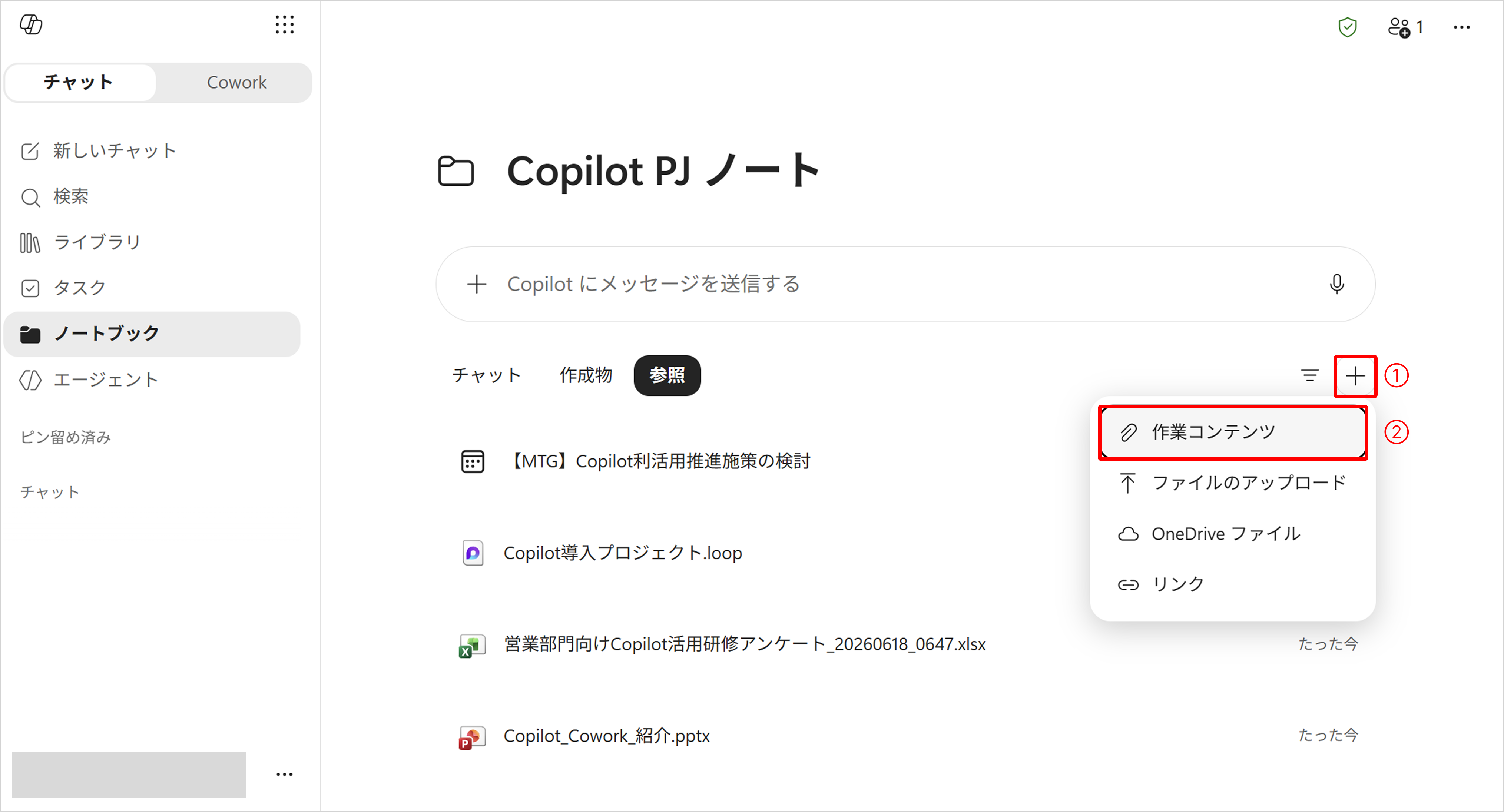
2. [参照]欄の右上の[+]をクリックし、[作業コンテンツ]をクリックします。
3. [会議]の欄から追加したいTeams会議を選択して[追加]をクリックします。
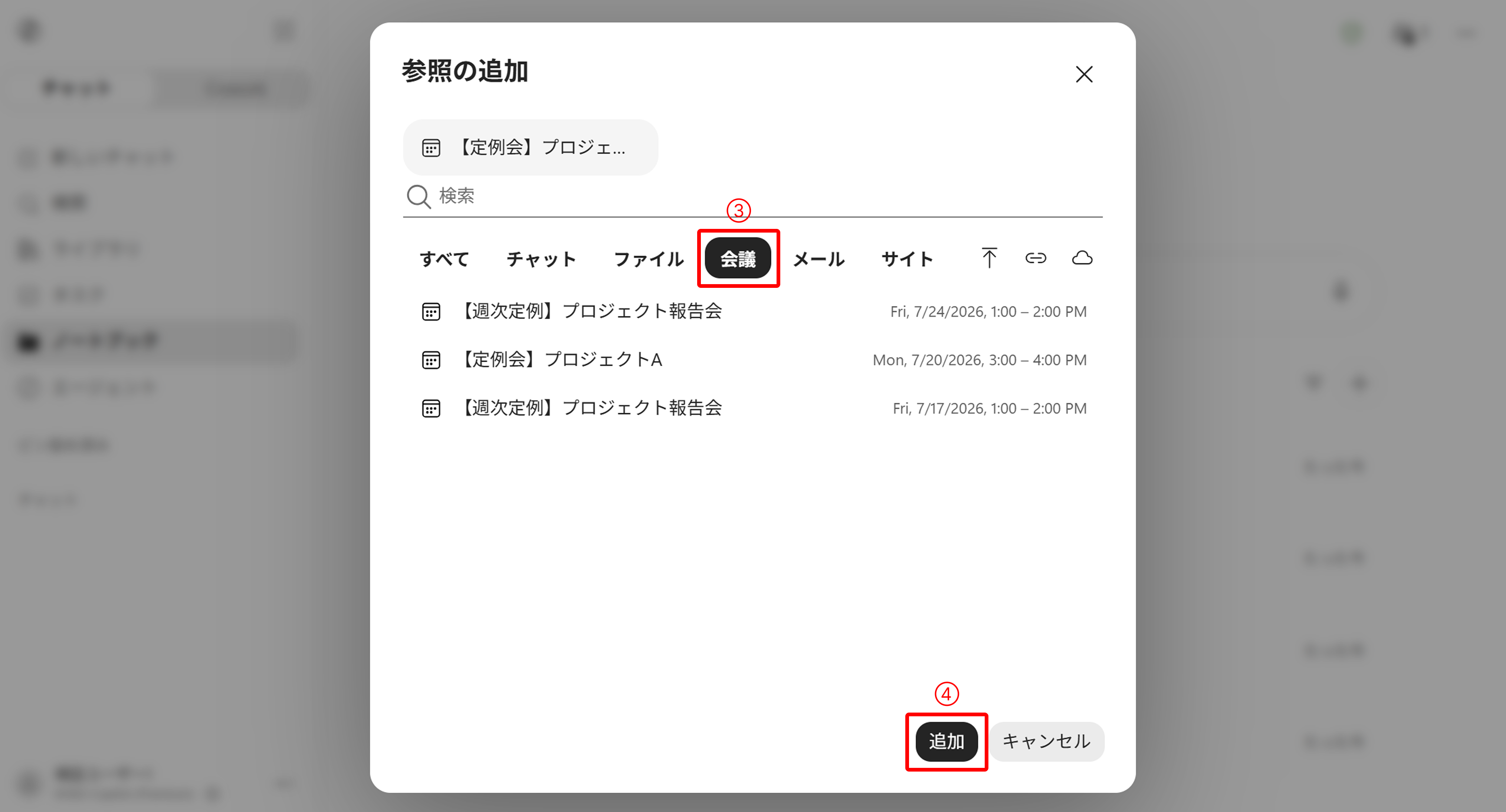
※Teams会議を追加するための条件
会議を参照情報として利用するためには、録画またはトランスクリプトが保存されているTeams会議であることが条件です。議事録データが存在しない会議は対象外となるため、普段から録画やトランスクリプト機能を活用しておくことが重要です。
※参照ファイル数の制限については、最新のMicrosoftの情報をもとにご確認ください。
Copilotノートブックの活用事例
Copilotノートブックを使うと、蓄積したTeams会議の情報を自然な言葉で確認できます。トランスクリプトや関連資料をまとめておけば、過去の議論、決定事項、タスクを効率よく把握できます。
■過去の決定事項と経緯を確認する
プロジェクトが進むほど、方針の背景や前回の決定内容を確認する機会は増える一方で、複数の議事録を探し直すのは手間がかかります。
Copilotノートブックでは、「〇〇プロジェクトの直近3回の定例会議で決定した内容と今後のアクションをまとめてください」と質問するだけで、複数回の会議を横断し、要点を整理できます。
定例会議をまとめておくことで、決定事項や経緯を確認しやすくなり、情報を探す負担を減らせます。
■未完了タスクと担当者を確認する
Copilotノートブックは、会議後のタスク確認にも活用できます。
例えば、「直近3回の〇〇会議から未完了タスクと担当者、対応期限を一覧にしてください」と質問すれば、未対応タスクを整理でき、対応漏れの防止につながります。
長期プロジェクトでも、過去の会議に遡り、タスクの発生元や担当者を確認しやすくなります。
Teams会議を集約することで、会議記録を必要なときに質問して活用できるナレッジとして蓄積でき、会議後の確認作業やタスク管理の効率化につながります。
まとめ
Teams会議には、意思決定や課題、アクション項目など、業務を進めるうえで重要な情報が日々蓄積されています。しかし、それらが議事録として保存されるだけでは、十分に活用できているとは言えません。
Copilotノートブックを活用することで、会議のトランスクリプトや関連資料を集約し、必要なときに自然な言葉で情報を確認できる環境を構築できます。会議記録を単なる保存データとして保管するだけでなく、組織全体で活用できるナレッジへと変えることで、情報検索の効率化や業務生産性の向上につながります。
ピーエスシーでは、Microsoft 365 Copilotの導入支援から利活用の定着支援まで幅広くサポートしています。
Copilotを活用した情報活用や業務改善をご検討の際は、ぜひお気軽にお問い合わせください。
▼お問合せはこちらから
お問合せ|Coo Kai クーカイ|株式会社ピーエスシー
【関連リンク】
▼ピーエスシー Copilot Service Menu
【Microsoft 365 Copilot】使い倒すための5つのメニュー|トピックス|PSC Smart Work
▼【マイクロソフト最上位パートナー資格】Frontier Partner badgeを取得
【マイクロソフト最上位パートナー資格】Frontier Partner badgeを取得|株式会社ピーエスシー
▼Copilotを“専属アシスタント”に!カスタム指示・メモリ・履歴で実現する業務最適化
Custom Copilot|Microsoft BLOG|Coo Kai クーカイ|株式会社ピーエスシー
 ブログ一覧
ブログ一覧関連ブログ
-
Update ! Prompt Gallery
Copilotの使い方を組織の資産に!プロンプトギャラリー最新アップデート
-
Version Management
最新版管理からCopilotのナレッジ活用まで!Microsoft 365の「バージョン管理」活用術
-

GPT-Image-2
チラシ・広告・図解も作れる! GPT-Image-2で変わる画像作成業務
-

Outlook Calender
Outlook予定表がもっと便利に!知っておきたい便利機能5選
-

Custom Copilot
Copilotを“専属アシスタント”に!カスタム指示・メモリ・履歴で実現する業務最適化
-
Teams Clear Meeting
Teams会議の品質を高める|ビデオ効果&オーディオ詳細設定の活用ガイド