チラシ・広告・図解も作れる! GPT-Image-2で変わる画像作成業務
2026.08.04
これまでの画像生成AIは、ビジュアルとして魅力的な画像は生成できるものの、文字が崩れる・レイアウトが整わないといった課題があり、業務利用には制約がありました。
しかし、Copilotで利用可能になったGPT-Image-2により、この状況は大きく変わりつつあります。
特に注目すべきは、日本語を含む文字入り画像が実用レベルで生成できるようになった点です。
本記事では、GPT-Image-2の進化ポイントと、チラシ・広告・図解などへの具体的な活用方法を紹介いたします。
GPT-Image-2とは?「画像+文字」を扱える次世代モデル
GPT-Image-2は、OpenAIが2026年4月に発表した画像生成に特化したモデルで、従来よりもテキスト描画、多言語対応、複雑な構図への対応が強化されており、広告・ポスター・図解など、文字やレイアウトを含むビジュアル作成での活用が期待されています。現在はCopilotでも段階的に利用可能となり、Microsoft 365の業務環境から自然に利用できるようになっています。
以下がGPT-Image-2が持つ大きな特徴です。
1. 日本語を含むテキスト描画の大幅進化
従来の画像生成AIでは、画像内の文字が崩れやすく、特に日本語では誤字や判読しづらい表現が多く、実務では生成後にPowerPointなどで文字を入れ直す必要がありました。
GPT-Image-2では多言語のテキスト描画精度が向上し、日本語も自然に表現できるようになっています。
これにより、バナーやポスター、図解などの文字入りビジュアルも、そのまま活用しやすいケースが増えています。
2. Thinking Modeによるレイアウト設計
GPT-Image-2の大きな特徴の一つが「Thinking Mode(推論機能)」です。画像生成前に、構図やレイアウトを事前に設計してから生成します。
従来モデルが指示からすぐ描画するのに対し、このモデルは「どの要素をどこに配置するか」「文字をどう配置するか」を考えてから生成します。
そのため、タイトル配置や要素の強弱、視線の流れを意識した、広告や資料に使いやすい完成度の高い画像を生成できます。
3. 複雑な指示への高い追従性
GPT-Image-2はプロンプト理解力が高く、複雑なレイアウトや構造的な表現にも対応できます。
たとえば、広告の構図指定や、複数ステップを矢印でつなぐ図解も、指示に沿って生成できます。
これにより、プレゼン資料や営業資料、社内説明資料に使いやすい実用的な画像生成が可能になっています。
Copilot Chatでの使い方
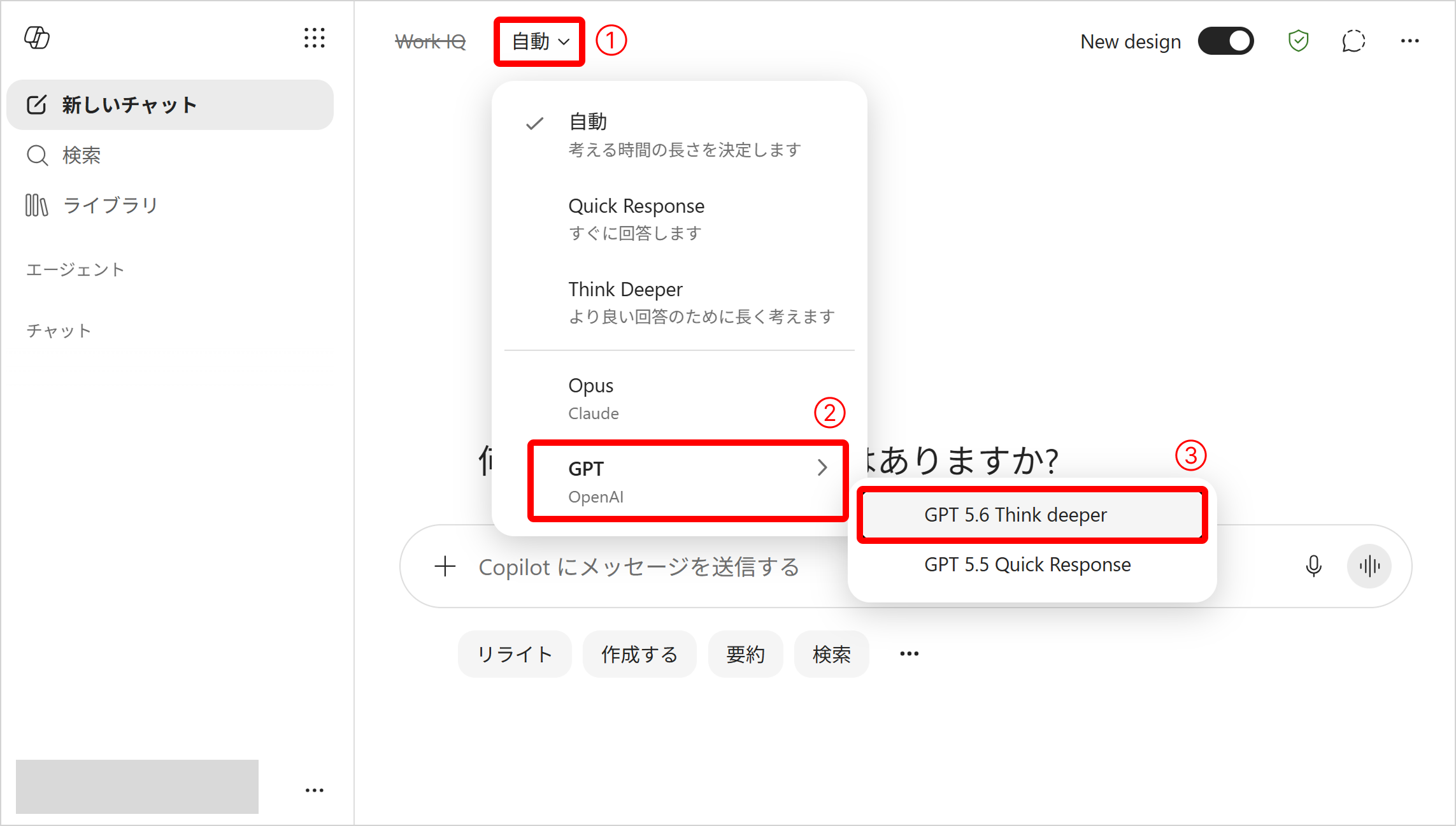
Copilot Chatで画像生成を行う際、ユーザーが「GPT-Image-2」を直接選択する項目は用意されていません。実際には、選択するAIモデルに応じて内部的に利用される画像生成モデルが変わる仕組みになっています。
現在は、モデル選択画面で「GPT-5.6 think-deeper」などの高度な推論モデルを選択した状態で画像生成を行うと、内部的に利用される可能性があります(環境・更新状況により異なります)
特にチラシ・広告・図解など、文字やレイアウトを含む画像を生成する場合は、このようなモデルを選ぶことで精度が向上します。
そのため、「画像を作る」ではなく、「広告バナーを作成」「業務フローの図解を作成」といったように、用途や構造を明確に指示することが重要です。
なお、これらの高度な画像生成機能は、Microsoft 365 Copilotのライセンス環境で利用できることが前提となる場合があります。環境によっては同様の結果が得られない可能性があるため、利用条件にも注意が必要です。
ユースケースと実践プロンプト
GPT-Image-2では、用途・構図・文字内容・雰囲気まで細かく指定することで、実際の業務に近いアウトプットを得ることが可能です。
■社内・イベント告知バナー
・用途:社内での情報周知、セミナー・イベントの案内など
・プロンプト例:
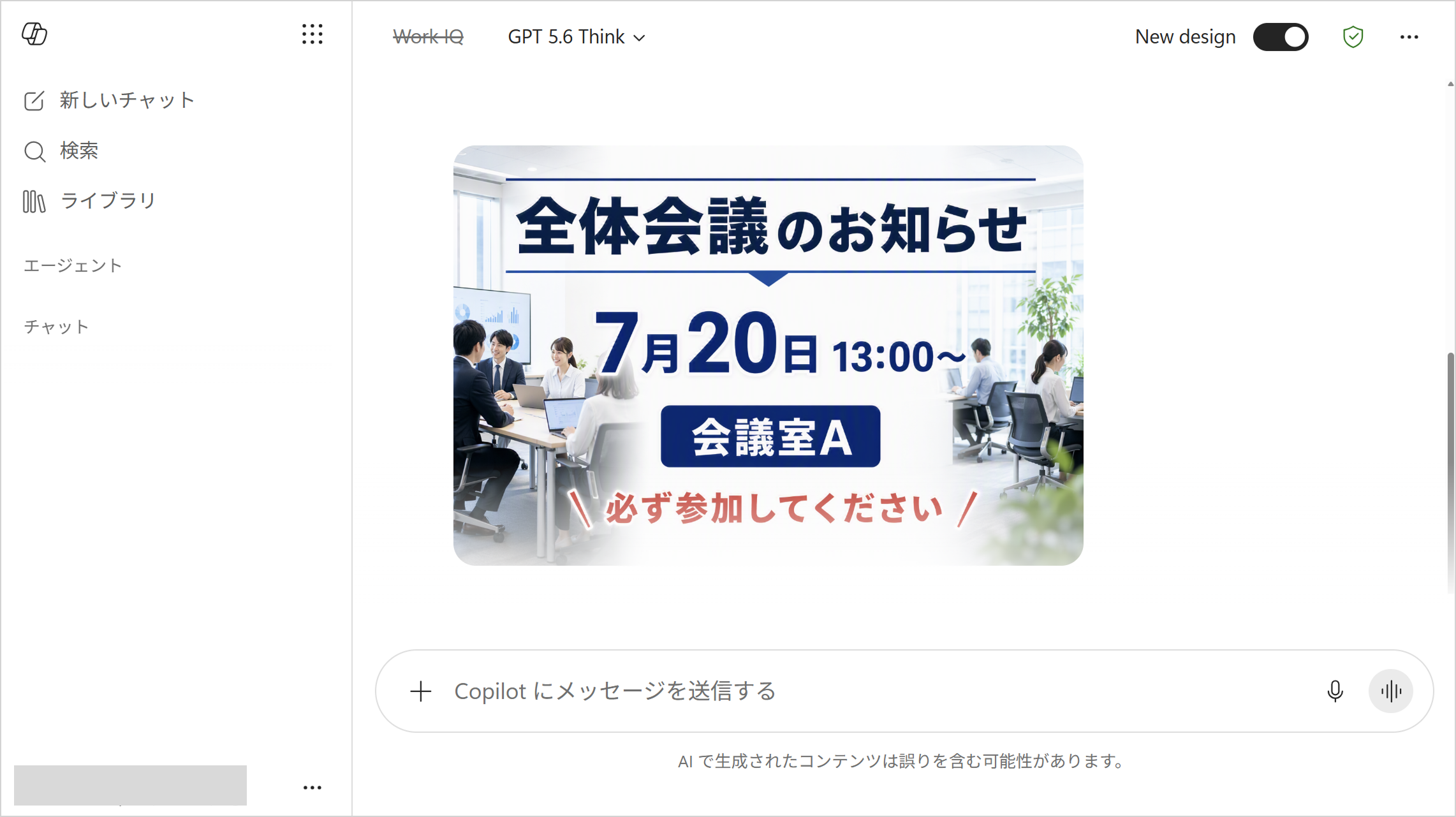
社内イベント告知用のバナー画像(サイズは横長16:9)を作成してください。
背景は明るく清潔感のあるオフィス環境で、会議室や働いている人物の様子が少し入る構図。
中央は少し空白を持たせて文字が読みやすいデザインにしてください。
上部に大きく太字で「全体会議のお知らせ」、中央に「7月20日13:00〜」、下部に「会議室A」「必ず参加してください」と日本語で配置。
文字は読みやすく、コントラストを高め、ビジネス向けで、シンプルかつ信頼感のあるデザイン。
■商品広告(SNS・Webバナー:スイカスムージー)
・用途:マーケティング・販促(SNS広告)など
・プロンプト例:
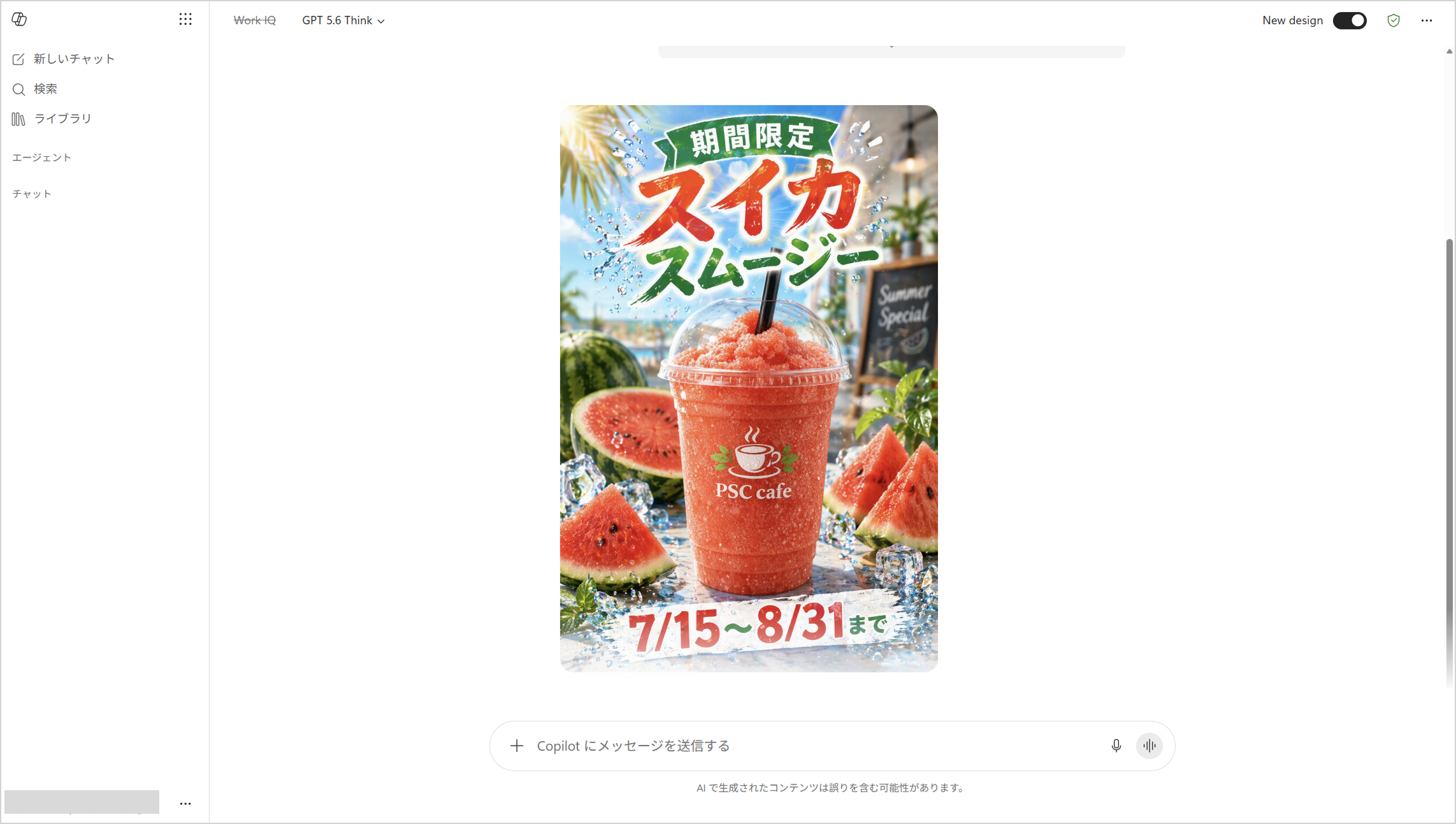
Instagram広告用の縦長(9:16)の画像を作成してください。
商品はスイカスムージーで、背景には夏を感じるリアルなイラストとして、カットされたスイカや氷、水滴、爽やかな光を入れてください。
洋風のおしゃれなカフェの雰囲気をベースにしつつ、全体は明るく清涼感のある色合いにしてください。
添付している画像にあるスイカスムージーを中央に大きく配置し、上部に「期間限定 スイカスムージー」、下部に「7/15~8/31まで」と日本語で配置。
文字は視認性が高く、SNSで目を引くデザイン。
■図解・業務フロー
・用途:研修資料・営業プロセス理解・社内教育など
・プロンプト例:
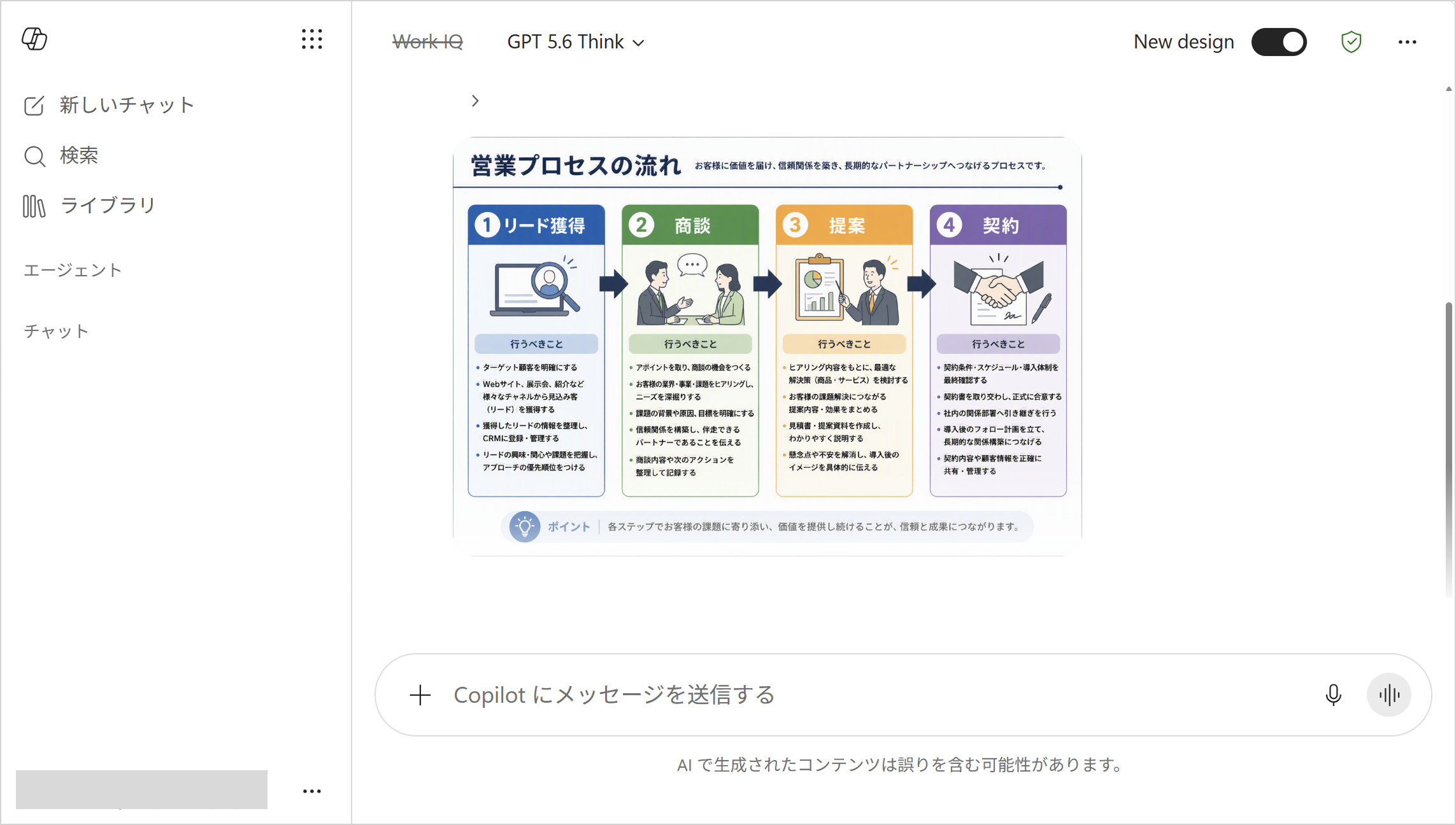
新卒入社した社員に営業プロセスの流れを説明する図解を作成してください。
横長16:9のスライド形式で、PowerPointにそのまま貼り付けて使えるデザイン。
「リード獲得 → 商談 → 提案 → 契約」の4ステップを左から右に矢印で接続し、それぞれのステップはボックスで分かりやすく区切り、色分けして視認性を高める。
各ステップには日本語ラベルを表示し、さらにその工程で行うべき内容を具体的に記載。
■サービス紹介スライド
・用途:営業プレゼン、提案資料など
・プロンプト例:
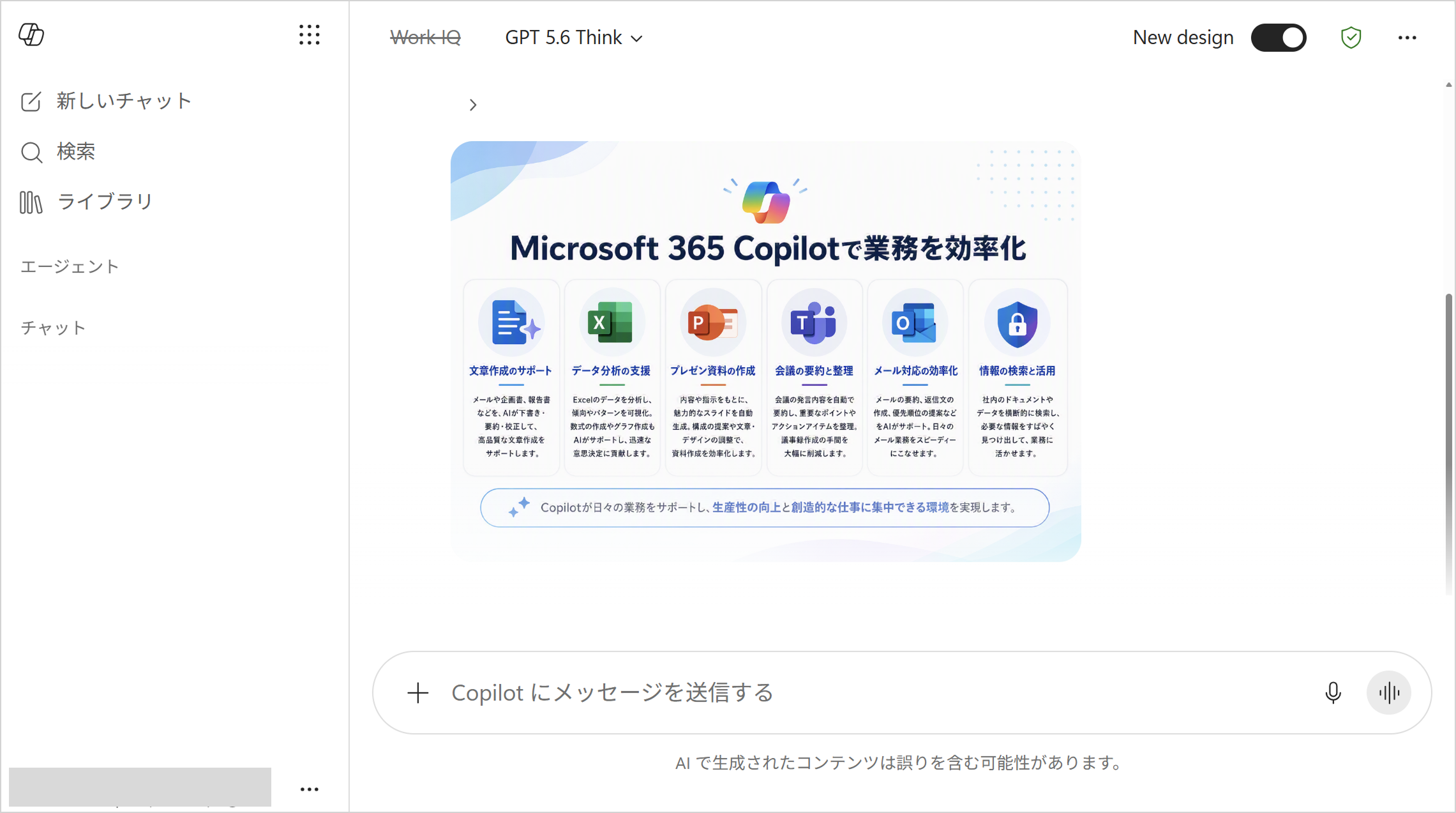
Microsoft 365 Copilotの主な機能を分かりやすく説明するスライド画像を作成してください。
16:9のプレゼンテーション形式で、PowerPointにそのまま貼り付けられるビジネス向けデザイン。
スライド中央に「Microsoft 365 Copilotで業務を効率化」というタイトルを配置。
その下に、主要機能を横並びまたはグリッド形式で整理し、各機能をアイコン付きで分かりやすく表示し、各項目には短い日本語説明を追加する。
背景は明るくシンプルでアイコンとテキストのバランスを重視し、視覚的に理解しやすい構成。
活用のポイント(実務で成果を出すための具体的なコツ)
■指示は「用途+構造」まで具体的に書く
画像生成では、用途やレイアウトまで明確に伝えることでアウトプットの精度が大幅に向上します。
「画像を作る」ではなく、「営業資料用の16:9スライドでタイトルを上部に配置」など、使い道と構成をセットで指定することが重要です。これにより、単なる画像ではなく、そのまま使いやすい資料として生成されます。
■一度で完成させず、対話でブラッシュアップする
最初から完璧を目指すのではなく、対話によるブラッシュアップを前提に活用することで効果を最大化できます。
「文字を大きく」「背景をシンプルに」など段階的に調整することで、短時間で理想に近づけることができます。
■プロンプト自体もCopilotに作らせる
プロンプトに迷う場合は、Copilotに作成させるのが有効です。
「SNS広告用のプロンプトを作って」と依頼すれば、用途や構成を含んだ具体的な指示を生成できます。それをベースに調整することで、簡単に高品質な画像を作成できます。
※GPT-Image-2で生成した画像内のテキストには、内容の誤りや不自然な表現が含まれる場合があります。業務で使用する際は、必ず人の目で確認してからご利用ください。
まとめ
GPT-Image-2により、Copilot上で文字やレイアウトを含むビジネス向けコンテンツを生成しやすくなりました。
今後は、デザインスキルだけでなく、適切な指示で成果物を引き出すプロンプト設計力が、業務効率化と生産性向上の重要な要素になります。
まずは日々の資料作成や営業活動で試し、業務での効果を実感してみてください。
画像生成AIを業務で活用するには、プロンプト設計だけでなく、利用ルールやレビュー体制、社内展開の進め方も重要になってきます。
ピーエスシーでは、Copilotを含むMicrosoft製品の利活用支援を行っておりますので、業務での活用方法や社内展開に課題がある場合は、ぜひお問い合わせください。
▼お問合せはこちらから
お問合せ|Coo Kai クーカイ|株式会社ピーエスシー
【関連リンク】
▼ピーエスシー Copilot Service Menu
【Microsoft 365 Copilot】使い倒すための5つのメニュー|トピックス|PSC Smart Work
▼フラットな会話に最適!Copilot Chat「一時的なチャット」の効果的な使い方
Temporary Chat|Microsoft BLOG|Coo Kai クーカイ|株式会社ピーエスシー
▼Microsoft IQとは?Work IQとWeb IQで見る、AI活用の前提の変化
Microsoft IQ|Microsoft BLOG|Coo Kai クーカイ|株式会社ピーエスシー
 ブログ一覧
ブログ一覧関連ブログ
-
Update ! Prompt Gallery
Copilotの使い方を組織の資産に!プロンプトギャラリー最新アップデート
-
Copilot Notebook
Copilot ノートブックで始める!Teams会議のナレッジ活用
-
Version Management
最新版管理からCopilotのナレッジ活用まで!Microsoft 365の「バージョン管理」活用術
-
Outlook Calender
Outlook予定表がもっと便利に!知っておきたい便利機能5選
-
Custom Copilot
Copilotを“専属アシスタント”に!カスタム指示・メモリ・履歴で実現する業務最適化
-

Teams Clear Meeting
Teams会議の品質を高める|ビデオ効果&オーディオ詳細設定の活用ガイド