Teams会議の品質を高める|ビデオ効果&オーディオ詳細設定の活用ガイド
2026.07.14
オンライン会議が当たり前になった今、「画面越しでも伝わりやすい状態を整えること」が以前より重要になっています。ちょっとした設定の違いで、相手の受け取り方や会議の進めやすさが変わる場面も少なくありません。
本記事では、Teamsのビデオ効果とオーディオ詳細設定を活用し、誰でもすぐに実践できる会議品質向上のポイントを紹介いたします。
ビデオ効果で「伝わる見た目」を作る
オンライン会議では、第一印象の多くが「映像の見え方」で決まります。対面と比べて情報量が限られるため、見やすさや印象を意識的に調整することが大切です。
特に社外との打ち合わせでは、画面の印象がそのまま信頼感につながるケースもあるため、基本設定の見直しが効果的です。
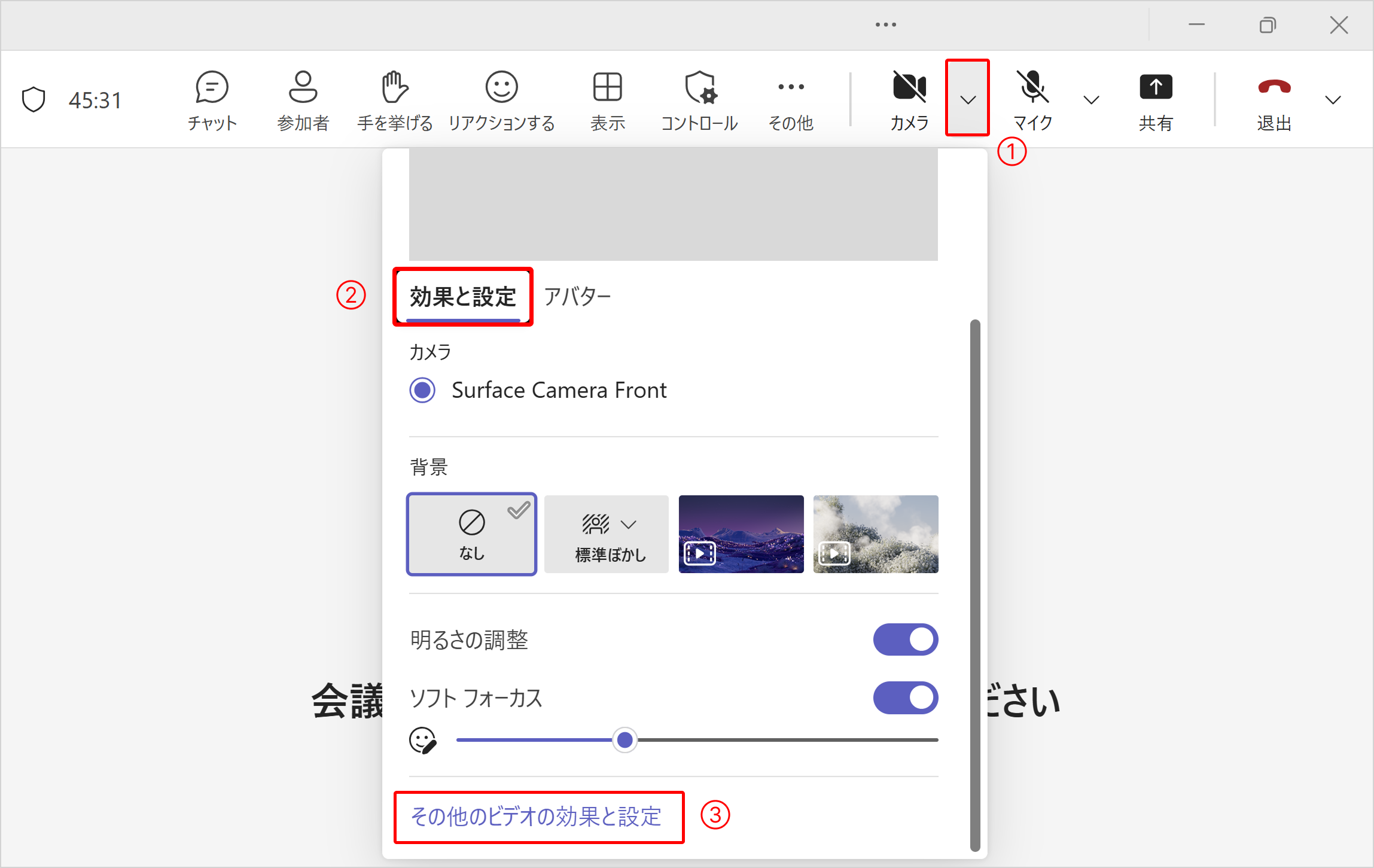
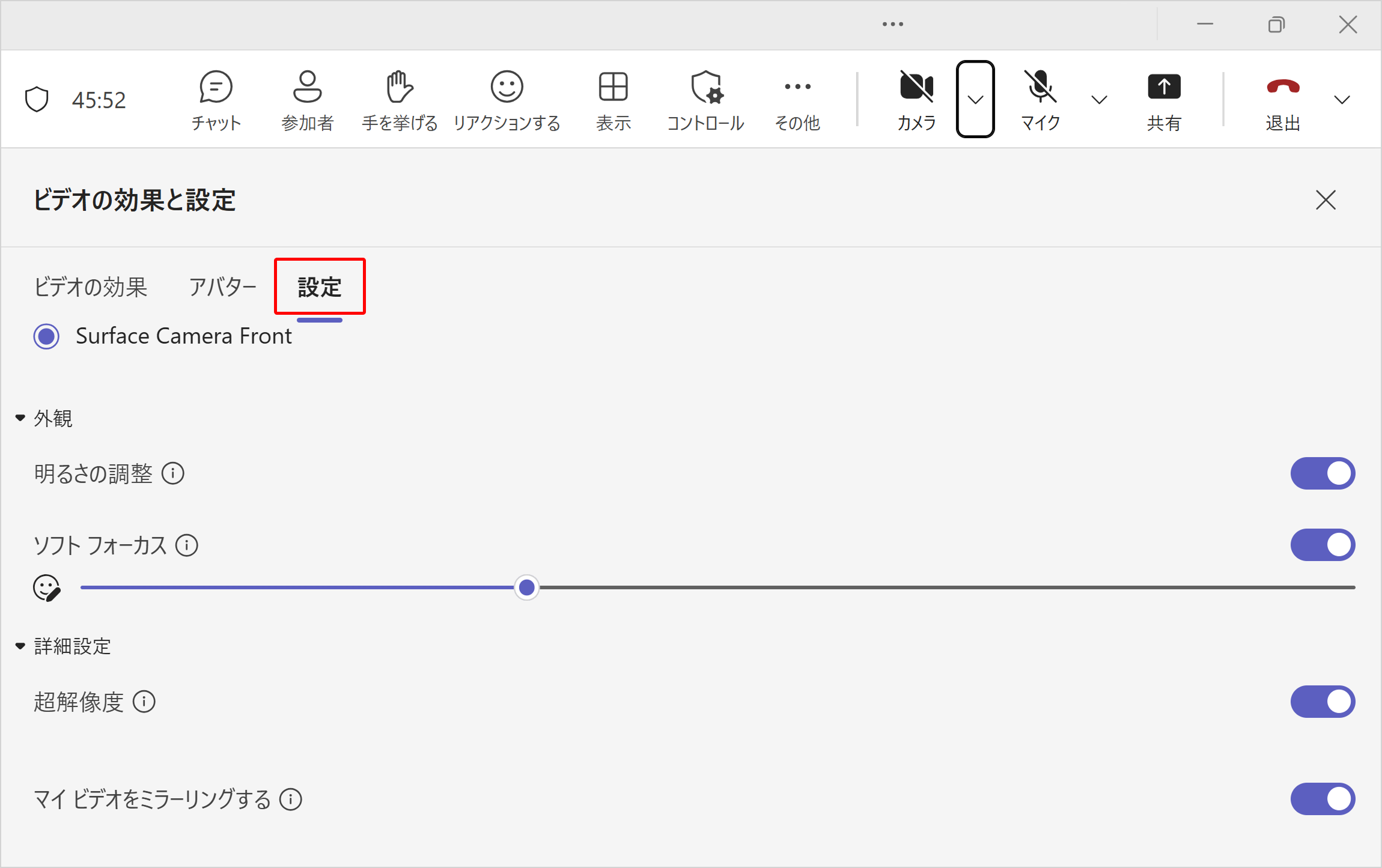
ビデオ効果は、会議入室後に[カメラ]横のプルダウンから、[効果と設定]>[その他のビデオの効果と設定]を選択することで調整できます。
■明るさの調整
照明が十分でない環境でも、明るさ調整を有効にすることで顔の視認性を改善できます。在宅環境では特に効果を感じやすい機能です。
カメラでは補いきれない明暗差をソフトウェアで補正し、相手にとって見やすい映像を維持します。
■ソフトフォーカス
映像のシャープさを適度に抑え、自然な範囲で見た目を補正する機能です。
輪郭をなめらかにし、落ち着いた印象を与えるため、外部との打ち合わせや商談などで活用しやすい機能です。
■超解像度
映像をより鮮明に表示することで、資料説明やプレゼン時の見やすさを高めます。環境によっては処理負荷がかかるため、状況に応じた使い分けが必要です。
AIによって映像のディテールを補完し、より高品質な映像に見せる技術が使われています。
■マイビデオをミラーリングする
自分の映像を鏡のように表示できるため、違和感なく自然に話すことができます。一方で、自分の見え方と相手の見え方に違いがある点は理解しておく必要があります。
こちらは自分の操作性を重視した表示機能であり、相手側の映像には影響しない仕組みです。
オーディオ詳細設定で「聞きやすさ」を改善
オンライン会議では、映像に加えて「音声の聞きやすさ」が理解度に影響する場面も多くあります。音声が不明瞭なだけで、内容自体の印象が下がってしまうこともあります。
環境に応じた適切な設定を行うことで、聞き返しの削減や会話のスムーズさにつながり、結果的に会議全体の質も向上します。
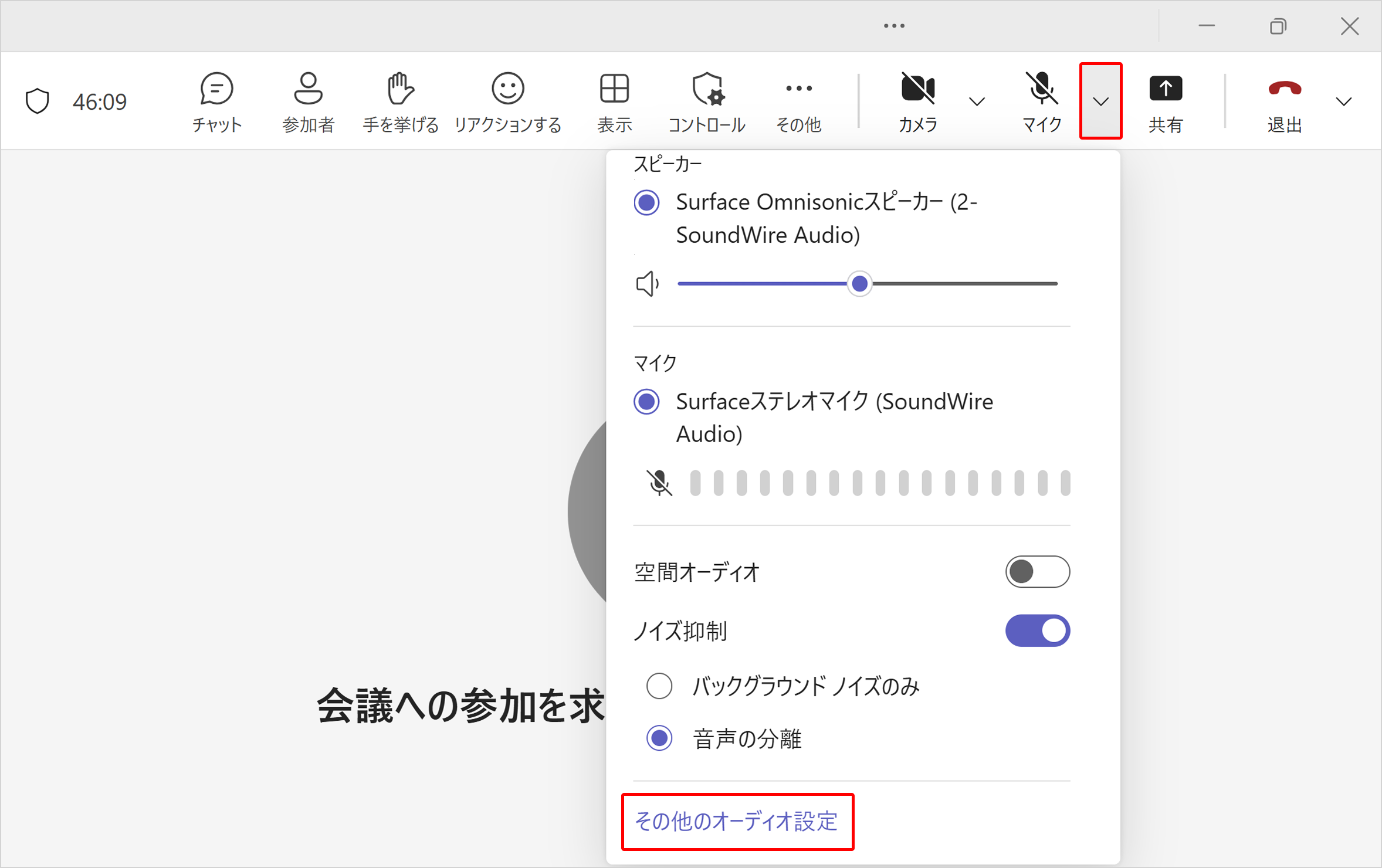
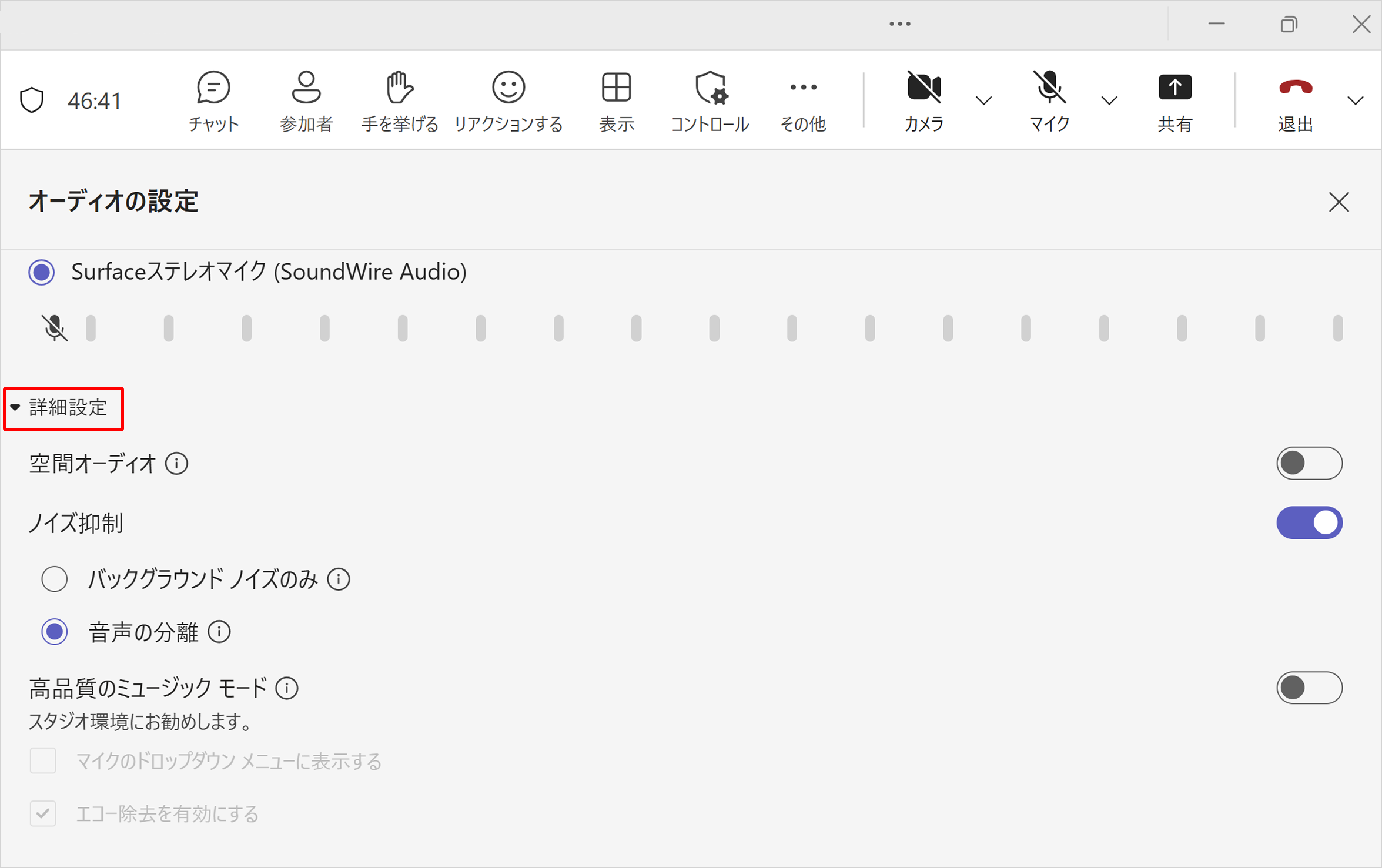
オーディオの詳細設定は、会議入室後に[マイク]横のプルダウンから、[その他のオーディオ設定]を選択することで調整できます。
■空間オーディオ
実際の空間に近い聞こえ方を再現する立体音響の仕組みです。音に位置関係を持たせることで、より自然な会話体験を実現します。複数人の発言が重なる場面でも把握しやすくなります。
■ノイズ抑制
AIが音声とノイズを識別し、不要な音のみを自動的に除去します。
利用環境に応じて最適な抑制レベルを選択できます。
・バックグラウンドノイズのみ
周囲の音を完全に消さず、バランス良く軽減する設定です。自然な音声を保ちながら、軽度のノイズを抑えたい場合に適しています。
・音声の分離
話者の声を優先的に抽出し、周囲の音を大きく低減します。在宅や共有スペースで特に効果があります。
※「音声の分離」はTeams上で音声プロファイルを登録している場合のみお使いいただけます。
詳しくは以下の記事をご確認ください。
Teams Voice Profile | Microsoft BLOG|Coo Kaiクーカイ|株式会社ピーエスシー
■高品質のミュージックモード
音楽や音源の再現性を重視したモードです。セミナーやデモなどで活用されますが、通常の会話では使用場面を選びます。
活用のポイント
Teamsのビデオ・オーディオ設定は単なる利便機能ではなく、「通信品質」「端末性能」「利用シーン」の3要素を前提に最適化することで効果を最大化できます。
以下の観点で運用することで、会議品質の安定化と業務効率の向上につながります。
■通信環境に応じた設定最適化
ネットワーク帯域が不安定な環境では、映像品質を優先すると音声遅延や途切れが発生しやすくなります。そのため、状況に応じて「超解像度」などの高負荷設定を抑え、音声品質を優先する判断が重要です。
音声は情報伝達の中核であるため、「音声優先」での設計を基本とすることが重要です。
■端末パフォーマンスを考慮した設定運用
ビデオ効果やAI処理(ノイズ抑制・音声分離)は端末のCPU・GPUリソースを使用します。特に長時間の会議や複数アプリ併用時には、パフォーマンス低下の要因となる場合があります。利用端末のスペックに応じて、常時ONではなく「必要な場面のみ有効化」する運用が現実的です。
■利用シーンごとのプロファイル化
会議の種類ごとに最適な設定は異なるため、「社内会議」「商談」「配信・セミナー」などシーン別に設定パターンをあらかじめ整理しておくことが有効です。毎回の調整工数を削減しつつ、安定した品質を維持できる運用につながります。
▼シーン別の設定例
| シーン | ビデオ設定 | オーディオ設定 |
|---|---|---|
| 社内会議 | 明るさON | ノイズ抑制 |
| 商談 | 明るさ+ソフトフォーカス | 音声の分離 |
| セミナー | 超解像度ON | ミュージックモード |
| 在宅勤務 | 明るさ調整 | ノイズ抑制 |
■音声品質を軸としたコミュニケーション設計
実務上、映像よりも音声品質のほうが業務効率への影響が大きい傾向があります。「音声分離」や「ノイズ抑制」の適切な活用により、聞き返しや認識齟齬を削減できます。会議時間の短縮や意思決定スピードの向上に直結する重要な要素です。
■継続的な見直しと標準化
利用環境やTeamsの機能は継続的にアップデートされるため、一度設定して終わりではなく、定期的な見直しとチーム内での標準化が重要です。組織単位で設定方針を揃えることで、全体のコミュニケーション品質を底上げできます。
まとめ
Teamsのビデオ効果およびオーディオ詳細設定を適切に活用することで、特別な機材に依存せずとも会議品質の向上が可能です。設定を最適化することは、単なる利便性向上にとどまらず、組織全体のコミュニケーション品質向上にも寄与します。
当社では、Teamsの導入・活用支援に加え、Copilotとの連携による業務効率化のご提案も行っています。Microsoft製品の価値を最大限引き出すご支援が可能ですので、ご興味がございましたらぜひご相談ください。
▼お問合せはこちらから
お問合せ|Coo Kai クーカイ|株式会社ピーエスシー
【関連リンク】
▼ピーエスシー Copilot Service Menu
【Microsoft 365 Copilot】使い倒すための5つのメニュー|トピックス|PSC Smart Work
▼会議の音声認識精度向上に役立つ!Teamsの「音声プロファイル」機能のご紹介
Teams Voice Profile|Microsoft BLOG|Coo Kai クーカイ|株式会社ピーエスシー
▼Teamsをもっと使いやすく!日々のストレスを減らす推奨設定3選
New Teams 3 Tips|Microsoft BLOG|Coo Kai クーカイ|株式会社ピーエスシー
 ブログ一覧
ブログ一覧関連ブログ
-
Update ! Prompt Gallery
Copilotの使い方を組織の資産に!プロンプトギャラリー最新アップデート
-
Copilot Notebook
Copilot ノートブックで始める!Teams会議のナレッジ活用
-
Version Management
最新版管理からCopilotのナレッジ活用まで!Microsoft 365の「バージョン管理」活用術
-

GPT-Image-2
チラシ・広告・図解も作れる! GPT-Image-2で変わる画像作成業務
-

Outlook Calender
Outlook予定表がもっと便利に!知っておきたい便利機能5選
-

Custom Copilot
Copilotを“専属アシスタント”に!カスタム指示・メモリ・履歴で実現する業務最適化