Copilotで資料作成はここまで変わる!社内テンプレを崩さず使えるPowerPoint活用術
2026.06.16
Microsoft 365 Copilotの進化により、PowerPointでの資料作成は大きく変わりつつあります。
単なる文章・レイアウト生成の支援にとどまらず、スライドそのものを直接編集し、構成まで含めて自動生成することが可能になりました。
本記事では、Copilotの「編集を許可する」モードを活用し、社内テンプレートを維持しながら資料を効率的に作成する方法について、具体的な活用例をもとに解説します。
「編集を許可する」モードとは
「編集を許可する」モードは、CopilotがPowerPointのスライドを直接操作するモードです。
従来の「チャットのみ」モードでは、提案や文章案の提示に留まっていましたが、本モードではユーザーの指示に基づいて、実際にスライドを編集・生成する点が大きな特徴です。
具体的には、次のような操作をCopilotが自動で実行します。
・スライドの新規作成(タイトル・本文・構成をまとめて生成)
・既存スライドのリライト(文章の簡潔化・トーン調整)
・スライド構成の再編(順番の入れ替え・セクション分割)
・社内テンプレートに沿ったレイアウト適用
・フォントの変更・統一(フォント種類/サイズ/強調)
・配色の調整(テーマカラーへの統一)
・箇条書きの構造化(情報整理・要点化)
・グラフ・図表の追加や変換(テキスト→図解化)
・画像の生成・差し替え
・不足スライドの自動補完(まとめ・比較・導入など)
このように、「文章作成」だけでなく資料作成のプロセス全体をカバーできる点が最大の強みです。特に、社内テンプレートを維持したまま編集できるため、「デザインを整える作業」を大幅に削減できます。
※本機能を利用するには、Microsoft 365 Copilot ライセンスが必要です。
活用事例:社内テンプレを用いた資料作成
■事前準備のポイント
最初に行うのは、社内テンプレートファイルを開くことです。新規ファイルの状態から資料作成を依頼すると、テンプレートを完全に踏襲できず「似たデザイン」が生成されるケースがあります。そのため実務では、必ず社内テンプレートを開いた状態でCopilotを起動し、資料作成を依頼する運用をお勧めします。
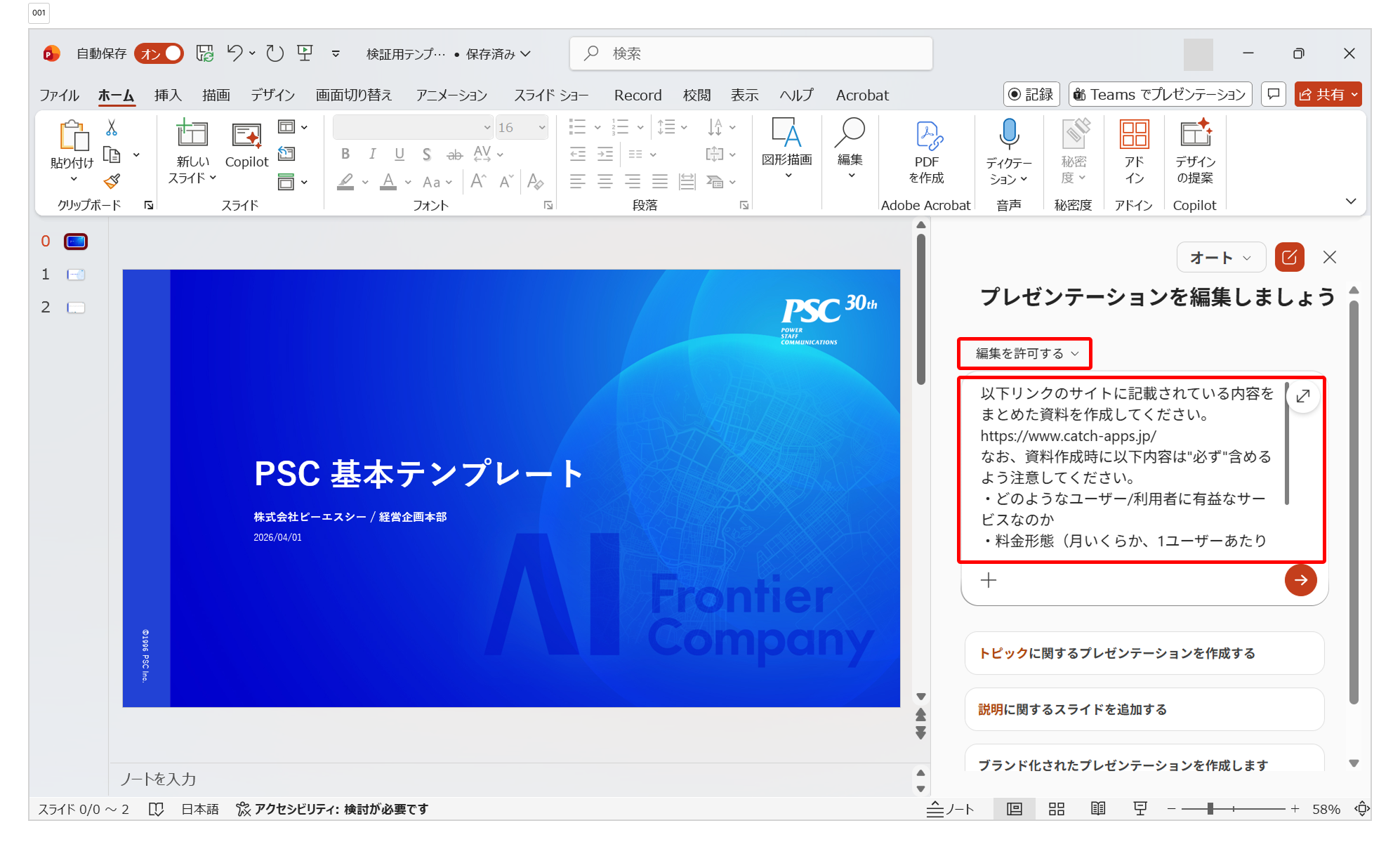
1. 社内テンプレートファイルの準備ができたら、画面右下(またはリボン)に表示されるCopilotアイコンをクリックし、「編集を許可する」モードでCopilotに指示を入力します。
プロンプト例:
以下リンクのピーエスシーのサービス説明サイトに記載されている内容をまとめた資料を作成してください。https://www.catch-apps.jp/
なお、資料作成時に以下内容は"必ず"含めるよう注意してください。
・どのようなユーザー/利用者に有益なサービスなのか
・料金形態(月いくらか、1ユーザーあたりいくらか)
・本サービスの利用方法について
このように、参照する情報、作成目的、必須要素などをセットで指定することで、Copilotは内容を理解し、構成からスライドを自動生成します。
▼PowerPoint内のCopilot
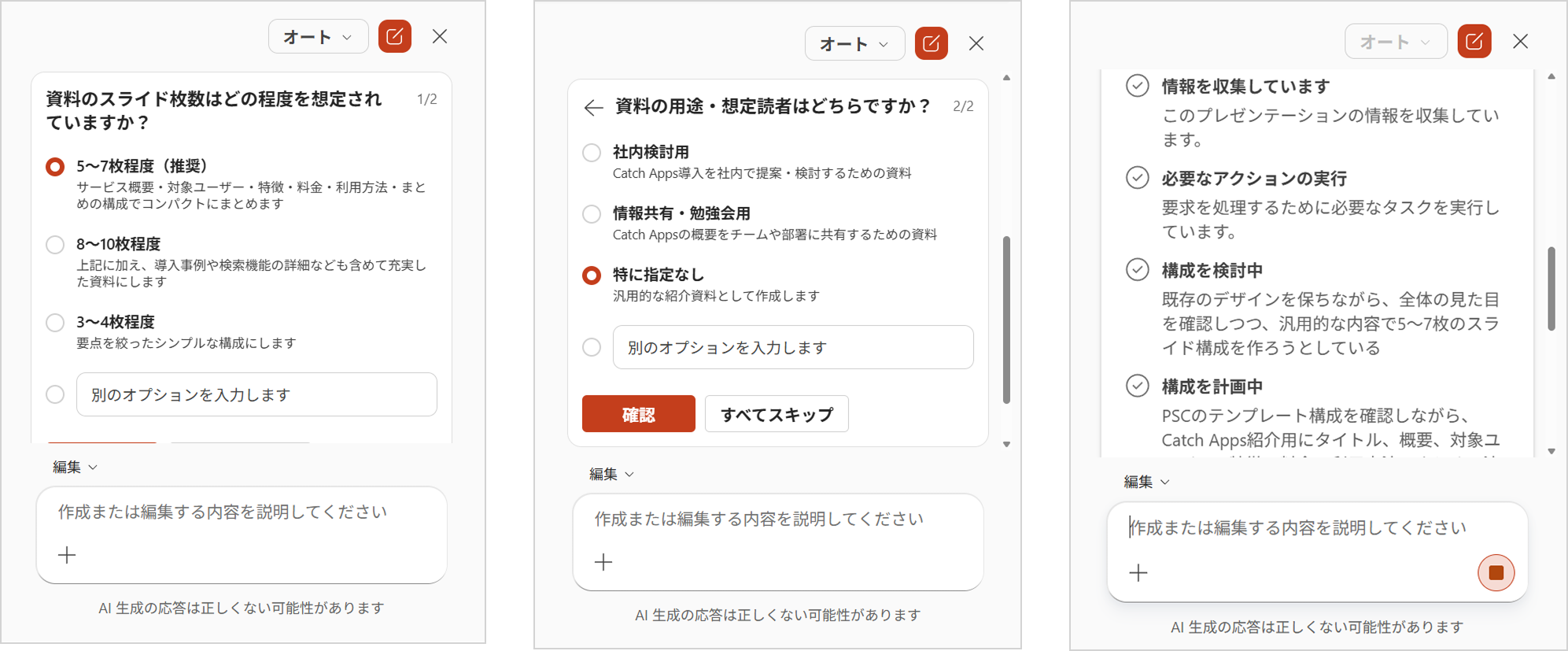
2. 資料作成中、Copilotは自動処理を進めながら、必要に応じて確認を行います。
例えば、どのような構成にするか、どこを強調するか、追加したい要素はあるかといった質問が表示されます。
ここでユーザーが回答することで、資料の精度がさらに高まります。
▼Copilotからの確認質問の例
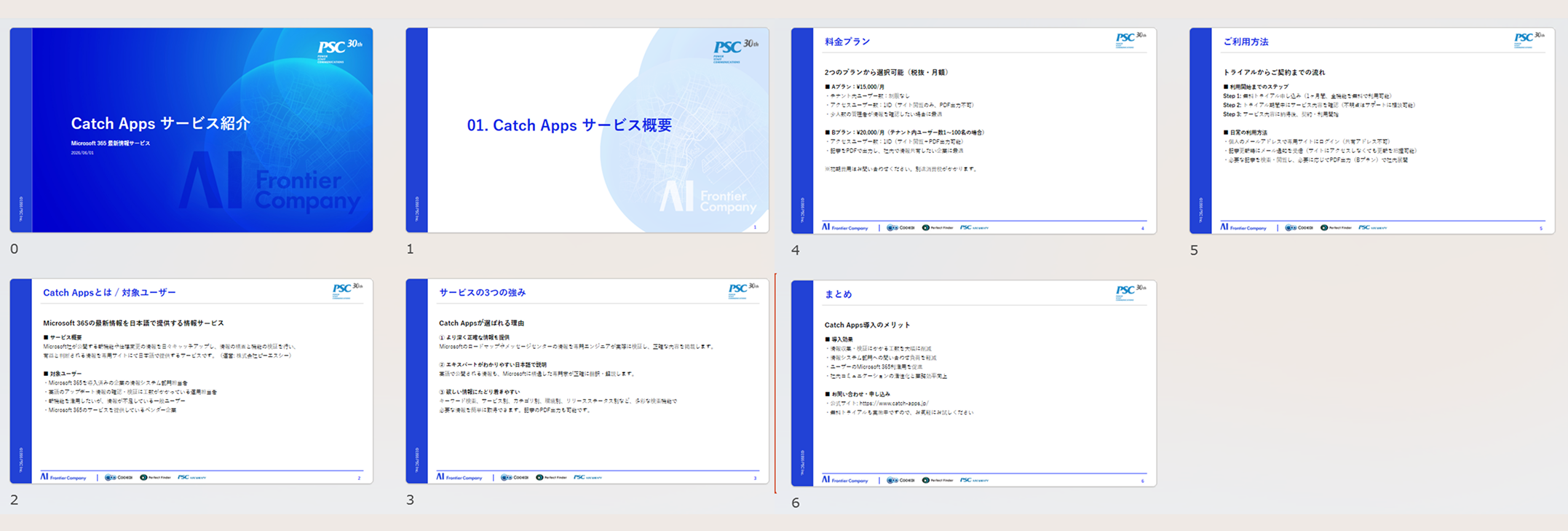
3. 処理が完了すると、以下のような状態の資料が生成されます。
ここからは人の目で最終調整を行います。(タイトルをより短くする、強調ポイントを明確にする、グラフや図解を追加するなど)
作成時間はおおよそ10〜15分程度で、従来の手作業と比較して大幅な効率化が実現できます。
▼生成されたスライド
Copilot活用のポイント
■「テンプレを開いてから依頼する」を徹底する
Copilotを効果的に活用するうえでまず重要になるのは、作業を開始する前段階です。特に見落とされがちですが、どのファイルをベースにするかによって仕上がりの品質は大きく変わります。新規ファイルから作成を依頼すると、テンプレートに似たデザインが生成される場合がありますが、社内テンプレートを開いた状態で依頼すれば、レイアウトやスタイルがそのまま維持された形で生成されます。そのため、必ずテンプレートを起点にするという運用を徹底することが重要です。
■プロンプトは「条件付き」で書く
Copilotは曖昧な指示にも対応できますが、プロンプトに具体的な条件が多いほどアウトプットの精度が高まります。単に「資料をまとめてください」と依頼するのではなく、「どの情報をもとに」「どんな用途で」「何を必ず含めるべきか」といった要素を明示することで、構成のズレや情報の抜け漏れを防ぐことができます。特に業務で使用する資料では、この“条件の明確化”が品質を左右する大きなポイントになります。
■1回で完成させようとしない
Copilotは一度の指示ですべてを完成させるというよりも、対話を重ねながら精度を高めていく使い方が適しています。最初に全体のたたき台を生成させ、その後に構成や表現を細かく調整していくことで、最終的な完成度を高めることができます。途中で提示される確認項目に対して適切に回答することも、意図に沿った資料を作る上で重要なプロセスとなります。
■「編集依頼」を細かく分ける
修正や改善を依頼する際は、できるだけ粒度を細かくすることが効果的です。例えば、「この資料を良くして」といった大きな指示ではなく、「このスライドのタイトルを簡潔にする」「箇条書きを3点に整理する」「営業向けの表現にトーンを変更する」といったように、部分ごとに依頼することで、Copilotはより適切な処理を行います。このように分割して依頼することで、結果として全体の品質も向上します。
■図解・ビジュアルも積極的に任せる
Copilotは文章の整理だけでなく、図解やグラフの生成にも対応しているため、たたき台が生成された後に、「この内容を図にしてください」「比較表にしてください」「グラフを追加してください」といった指示を加えることで、視覚的にも分かりやすい資料に仕上げることができます。資料の伝わりやすさは見た目の構造にも大きく依存するため、この工程をAIに任せることで、効率と品質の両立が可能になります。
まとめ:Copilotで資料作成を“再現性のある仕事”にする
PowerPointにおけるCopilotの進化は、資料作成のあり方そのものを変えています。
スライド生成、デザイン統一、構成整理を同時に実現できることで、資料作成は「センス頼りの作業」から「再現性のあるプロセス」へと変わります。
特に「編集を許可する」モードは、テンプレート活用との相性が非常に高く、組織全体の資料品質を引き上げる有効な手段です。
ぜひCopilotを活用し、業務の質とスピードを同時に高めていきましょう。
ピーエスシーではCopilotを含むMicrosoft製品の利活用支援を行っておりますので、ご希望の場合はぜひお問い合わせください!
▼お問合せはこちらから
お問合せ|Coo Kai クーカイ|株式会社ピーエスシー
【関連リンク】
▼ピーエスシー Copilot Service Menu
【Microsoft 365 Copilot】使い倒すための5つのメニュー|トピックス|PSC Smart Work
▼プレゼンのクオリティー向上に!PowerPointの便利機能のご紹介
Microsoft PowerPoint|Microsoft BLOG|Coo Kai クーカイ|株式会社ピーエスシー
▼【Microsoft最上位パートナー資格】Modern Work Specializationにて「Adoption and Change Management specialization」を取得
【Microsoft最上位パートナー資格】Modern Work Specialization認定。|株式会社ピーエスシー
 ブログ一覧
ブログ一覧関連ブログ
-
Update ! Prompt Gallery
Copilotの使い方を組織の資産に!プロンプトギャラリー最新アップデート
-
Copilot Notebook
Copilot ノートブックで始める!Teams会議のナレッジ活用
-
Version Management
最新版管理からCopilotのナレッジ活用まで!Microsoft 365の「バージョン管理」活用術
-

GPT-Image-2
チラシ・広告・図解も作れる! GPT-Image-2で変わる画像作成業務
-
Outlook Calender
Outlook予定表がもっと便利に!知っておきたい便利機能5選
-

Custom Copilot
Copilotを“専属アシスタント”に!カスタム指示・メモリ・履歴で実現する業務最適化
-

Teams Clear Meeting
Teams会議の品質を高める|ビデオ効果&オーディオ詳細設定の活用ガイド