Copilotを“専属アシスタント”に!カスタム指示・メモリ・履歴で実現する業務最適化
2026.07.21
Copilotを使い始めたものの、「毎回同じ指示を書いている」「回答のトーンや粒度が安定しない」と感じたことはないでしょうか。こうした課題は、Copilotの設定を最適化することで大きく改善できます。
特に重要なのが、「カスタム指示」「保存されたメモリ」「チャット履歴」の3つの機能です。これらを適切に活用することで、Copilotは単なるAIツールではなく、自分の業務を理解したアシスタントへと進化します。
本記事では、それぞれの機能の役割と、実務で効果を発揮する具体的な活用方法をご紹介いたします。
Copilotの精度は「設定」で大きく変わる
Copilotは、質問の仕方だけでなく「前提条件の与え方」によって出力の質が大きく変わります。設定をしていない状態では、毎回トーンや粒度が変わり、結果として修正作業が発生しがちです。一方で、あらかじめ回答の型や業務前提を共有しておけば、細かい指示を出さなくても意図に近いアウトプットが得られるようになります。
この差を生み出すのが、Copilot Chatの画面から設定できる、「カスタム指示」、「保存されたメモリ」、「チャット履歴」の3つです。
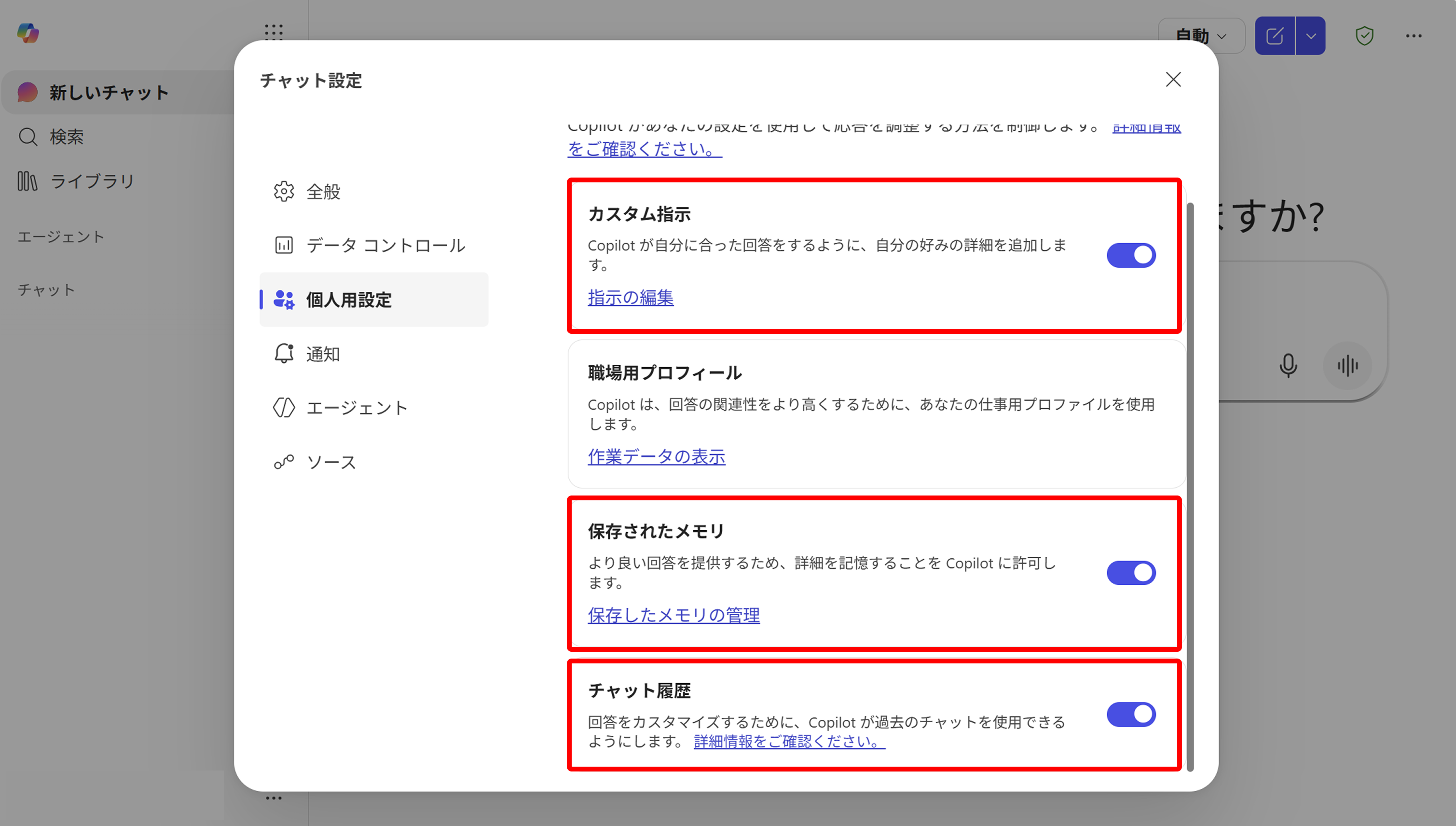
カスタム指示:アウトプットの“型”を固定する
カスタム指示は、Copilotにどのような形式・トーンで回答してほしいかを事前に設定する機能です。
ここで重要なのは、「毎回プロンプトで伝えているルール」をそのまま設定に落とし込むことです。
例えばメールや資料作成の場面では、書き方のルールが決まっていることが多く、それを定義しておくだけで出力の品質とスピードが大きく改善します。
▼カスタム指示に入れるべき実務例
・ 顧客向けメール文章を作成する際は「結論→理由→依頼」の順で、丁寧かつ簡潔に作成する
・ 資料作成をするときは「見出し→要点→補足」の構成で、1テーマ1メッセージにまとめる
・ 回答は必ず箇条書き中心で整理し、重要ポイントを優先して提示する
・ 回答は正確性を重視し、可能な限り最新の情報を含める
・ 推測や不確かな情報を用いた回答は避け、信頼できる根拠に基づいた内容とその参照元を提示する
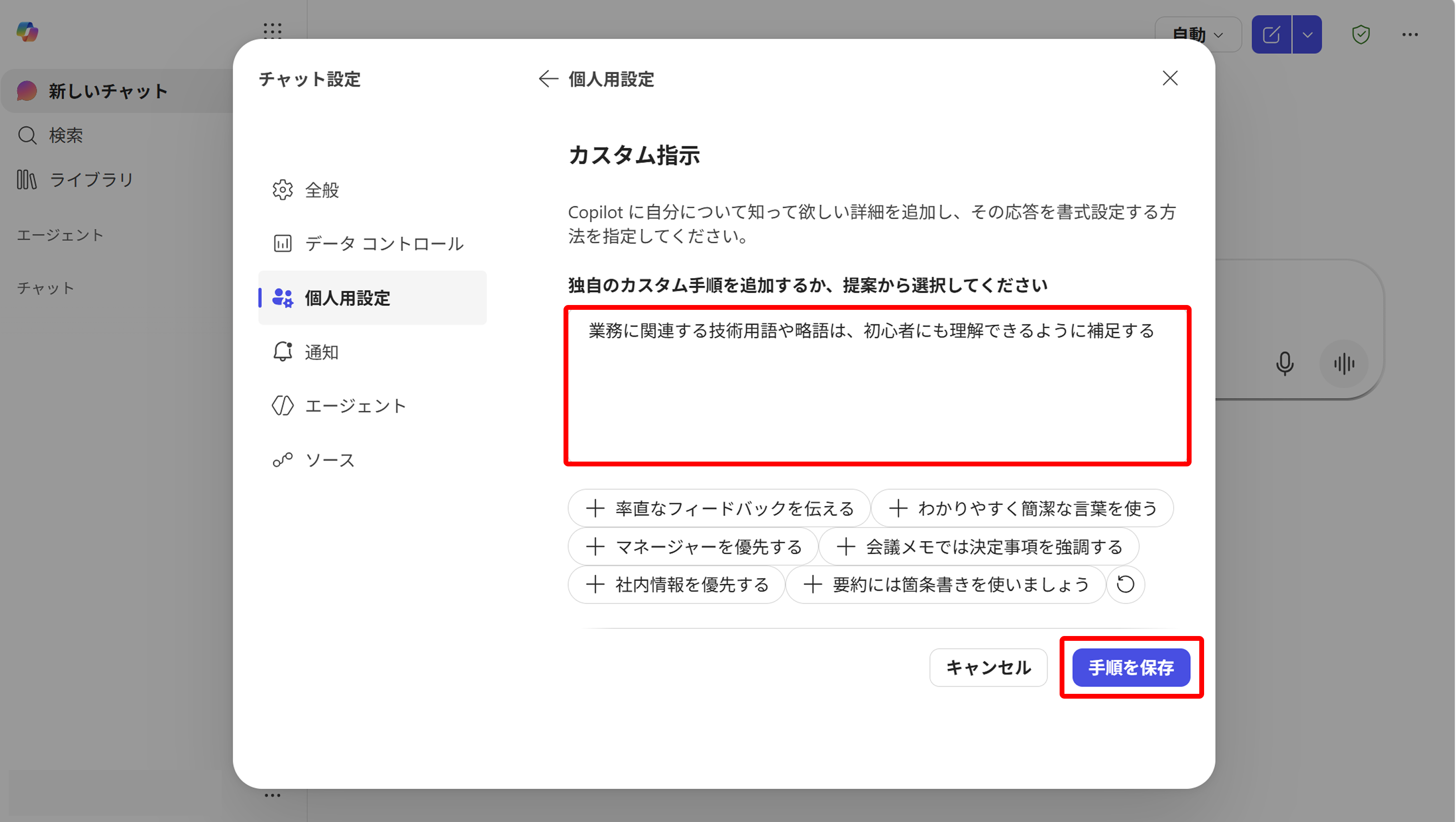
・ 業務に関連する技術用語や略語は、初心者にも理解できるように補足する
・ 日付は“2026年7月1日”のように、和暦ではなく西暦+年月日で表記する
▼設定方法
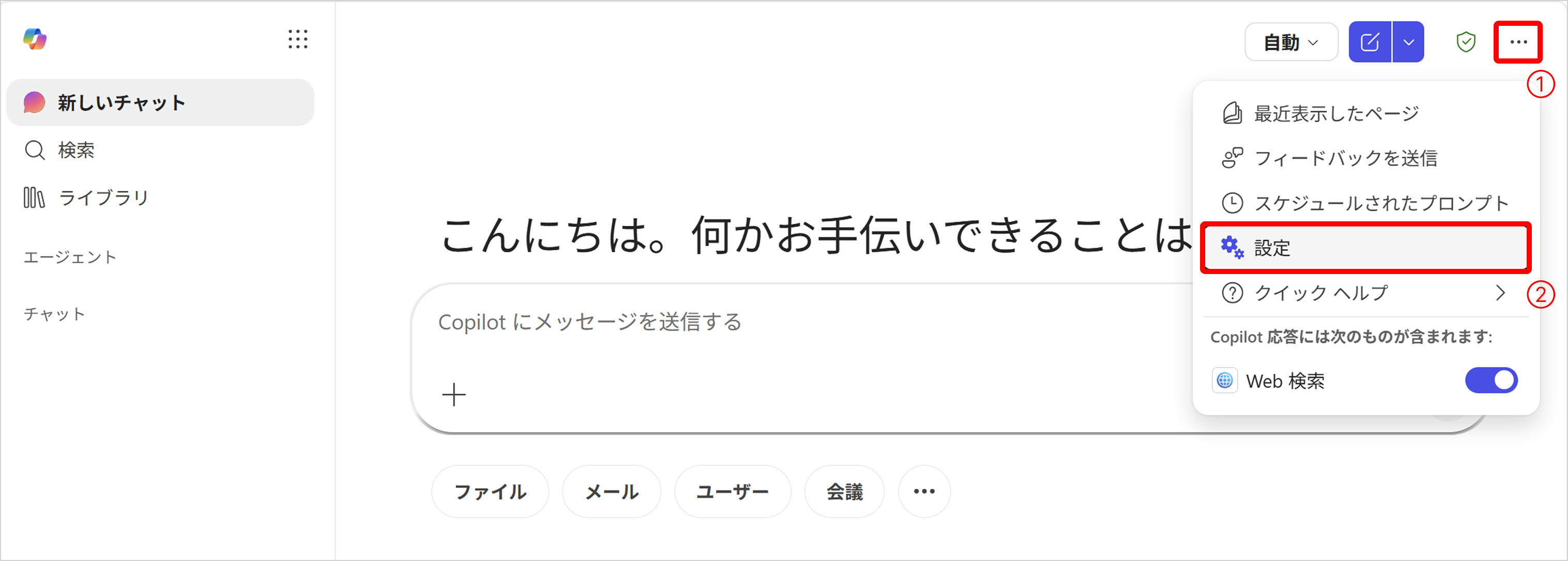
1. Copilot Chat画面右上の[・・・]>[設定]をクリックします。
2. [個人用設定]から、カスタム指示の[指示の編集]をクリックします。
3. Copilotに回答してほしいトーンや形式を記載して、[手順を保存]をクリックします。
保存されたメモリ:Copilotに“自分の業務”を理解させる
保存されたメモリは、Copilotとの会話で出てくる業務内容や好みなどを記憶し、次回以降の回答に自動反映する機能です。たとえば「社内向け資料をよく作る」「回答は箇条書きで短くしたい」「営業職として業務をしている」といった前提を覚えることで、毎回同じ説明をしなくても、自分の業務に合った回答を得やすくなります。
カスタム指示が「回答のルール」を固定する機能であるのに対し、保存されたメモリは「ユーザーの背景情報」を蓄積する機能です。両方を組み合わせることで、形式だけでなく目的や立場を踏まえた回答に近づけられます。
資料作成、メール文面、会議準備などで効果を発揮し、初稿の精度向上や修正時間の削減につながります。ただし、機密情報や個人情報を不用意に記憶させないよう、運用ルールを設けたうえで利用することが重要です。
▼メモリに覚えさせるべき実務例
・ 顧客対応が多く、社外向けの丁寧な文書を作成する業務が中心である
・ 担当顧客は製造業が多く、ITリテラシーに差があるため分かりやすい説明が必要
・ 社内資料は簡潔重視、社外資料は丁寧かつ補足付きで作成する必要がある
・ Microsoft製品の販促に関わる仕事をしている
▼設定方法
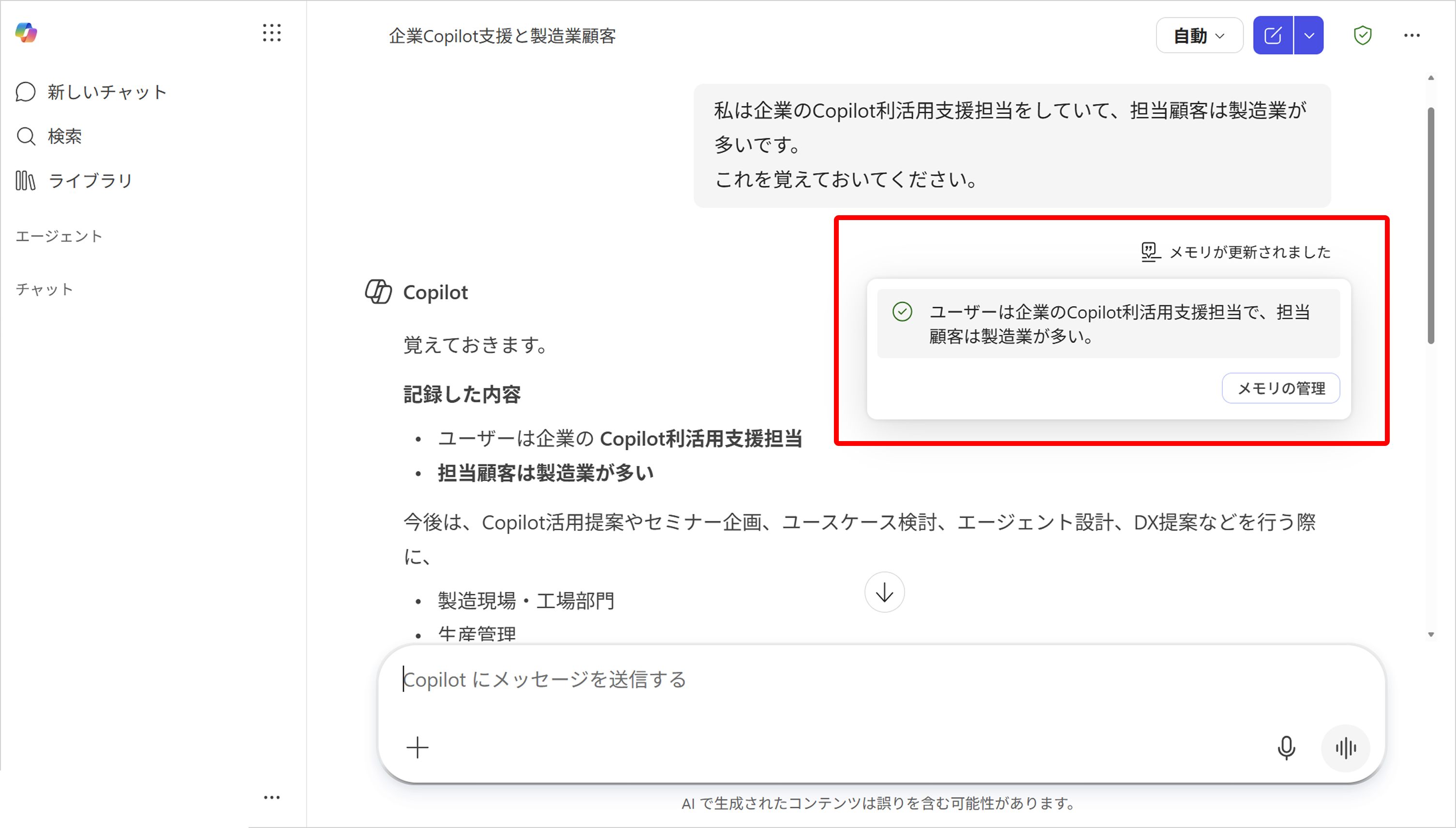
1. Copilot Chat上で覚えてほしいことをプロンプトとして送ります。
2. [メモリが変更されました]と表示されたら、カーソルを合わせてクリックします。
3. 設定のメモリ保存画面に遷移するので、保存されているメモリを確認できます。
※カスタム指示と同様の手順で、[・・・]>[設定]>[個人用設定]からも確認できます。
チャット履歴:文脈を活かし作業を効率化する
チャット履歴は、過去のやり取りから必要な文脈を活用し、回答の精度を高める機能です。単に会話を保存するだけでなく、作業の流れや以前の依頼内容を踏まえて回答できるため、毎回同じ説明を繰り返す手間を減らせます。
Copilotは過去の会話をすべてそのまま利用するのではなく、今後の回答に役立つ情報を選択的に参照します。そのため、過去の内容を活かしながらも、必要な文脈に絞って回答を最適化できます。
また、チャット履歴はユーザー自身で管理できます。履歴の削除や機能のオフ設定を行うことで、参照される情報をコントロールでき、履歴ベースのパーソナライズを停止することも可能です。
つまりチャット履歴は、「過去の会話をそのまま引き継ぐ機能」ではなく、「必要な文脈を活かして、次の回答をより適切にする機能」と捉えると分かりやすいです。
まとめ
Copilotは単に使うだけではなく、設定を最適化することでより高い価値を発揮します。特に重要なのは、自分の業務や好みに合わせて、継続的にカスタマイズしていくことです。
これらを組み合わせて活用することで、Copilotは汎用的なAIから、自分の業務や思考スタイルに最適化された専属アシスタントへと進化します。
ぜひ皆さんも、日々の業務の中で少しずつ設定を見直しながら、自分だけのCopilotを育ててみてください。
ピーエスシーではCopilotを含むMicrosoft製品の利活用支援を行っておりますので、ご希望の場合はぜひお問い合わせください!
▼お問合せはこちらから
お問合せ|Coo Kaiクーカイ|株式会社ピーエスシー
【関連リンク】
▼ピーエスシー Copilot Service Menu
【Microsoft 365 Copilot】使い倒すための5つのメニュー|トピックス|PSC Smart Work
▼Copilotの「プロンプトギャラリー」を“資産化”して、繰り返し活用・共有する
Copilot Prompt|Microsoft BLOG|Coo Kaiクーカイ|株式会社ピーエスシー
▼フラットな会話に最適!Copilot Chat「一時的なチャット」の効果的な使い方
Temporary Chat|Microsoft BLOG|Coo Kaiクーカイ|株式会社ピーエスシー
 ブログ一覧
ブログ一覧関連ブログ
-
Update ! Prompt Gallery
Copilotの使い方を組織の資産に!プロンプトギャラリー最新アップデート
-
Copilot Notebook
Copilot ノートブックで始める!Teams会議のナレッジ活用
-
Version Management
最新版管理からCopilotのナレッジ活用まで!Microsoft 365の「バージョン管理」活用術
-

GPT-Image-2
チラシ・広告・図解も作れる! GPT-Image-2で変わる画像作成業務
-

Outlook Calender
Outlook予定表がもっと便利に!知っておきたい便利機能5選
-

Teams Clear Meeting
Teams会議の品質を高める|ビデオ効果&オーディオ詳細設定の活用ガイド