Copilot in Excelで簡単データ可視化!目的別グラフの選び方と活用シーン
2026.09.15
Excelでデータを管理していても、「どのグラフを選べばよいのか分からない」「可視化に時間がかかる」と感じたことはないでしょうか。
Microsoft 365 Copilotでは、自然な言葉で指示するだけで、データ分析やグラフ作成を効率的に進められます。売上や案件数、顧客データなどを可視化することで、データから得られる気づきをより分かりやすく共有できるようになります。
本記事では、Copilot in Excelで活用できる代表的な4種類のグラフと、その活用シーンを紹介します。
Copilot in Excelなら自然言語でグラフを作成できる
Excelでグラフを作成する際は、データ範囲の確認、適切なグラフ形式の選択、レイアウト調整などを行いながら、自分で可視化方法を検討する必要があります。
Copilot in Excelでは、自然な言葉で目的を伝えるだけで、グラフ作成の候補を確認しながら可視化を進められます。例えば、「支店別の売上を比較したい」「売上の推移をグラフで確認したい」「業種ごとの割合を分かりやすく表示したい」と依頼すると、Copilotがデータ内容を踏まえて適したグラフを提案し、作成を支援します。また、作成したグラフをもとに、傾向や特徴の把握、増減要因の検討、さらなる分析観点の発見なども支援します。
データ分析に慣れていない方でも可視化を始めやすくなり、分析担当者にとってもグラフ作成や初期分析にかかる時間を削減できる点が大きなメリットです。目的に応じて適切なグラフを選択できるようになると、レポートや会議資料の分かりやすさも大きく向上します。
なお、Copilot in Excelを活用するには、対象データがExcel上で扱いやすい形式に整理されていることが重要です。見出しが明確で、空白行や結合セルを使用しない表形式のデータにしておくと、Copilotによる分析やグラフ作成を進めやすくなります。
グラフを選ぶ際は、まず「比較したいのか」「割合を見たいのか」「時間の変化を追いたいのか」「数値同士の関係を見たいのか」を整理すると判断しやすくなります。棒グラフは比較、円グラフは構成比、折れ線グラフは推移、散布図は相関の確認に向いています。
棒グラフ
棒グラフは、複数の項目の数値を比較する際に使いやすい代表的なグラフです。数値の大小や差が視覚的に分かりやすく、どの項目の実績が高いのか、どこに改善余地があるのかを把握するのに適しています。
部署別の実績や商品別の販売数など、項目ごとの違いを伝えたい場面では特に効果を発揮します。会議資料や報告書でも利用頻度が高く、データの特徴を短時間で伝えられるグラフです。
▼ユースケース
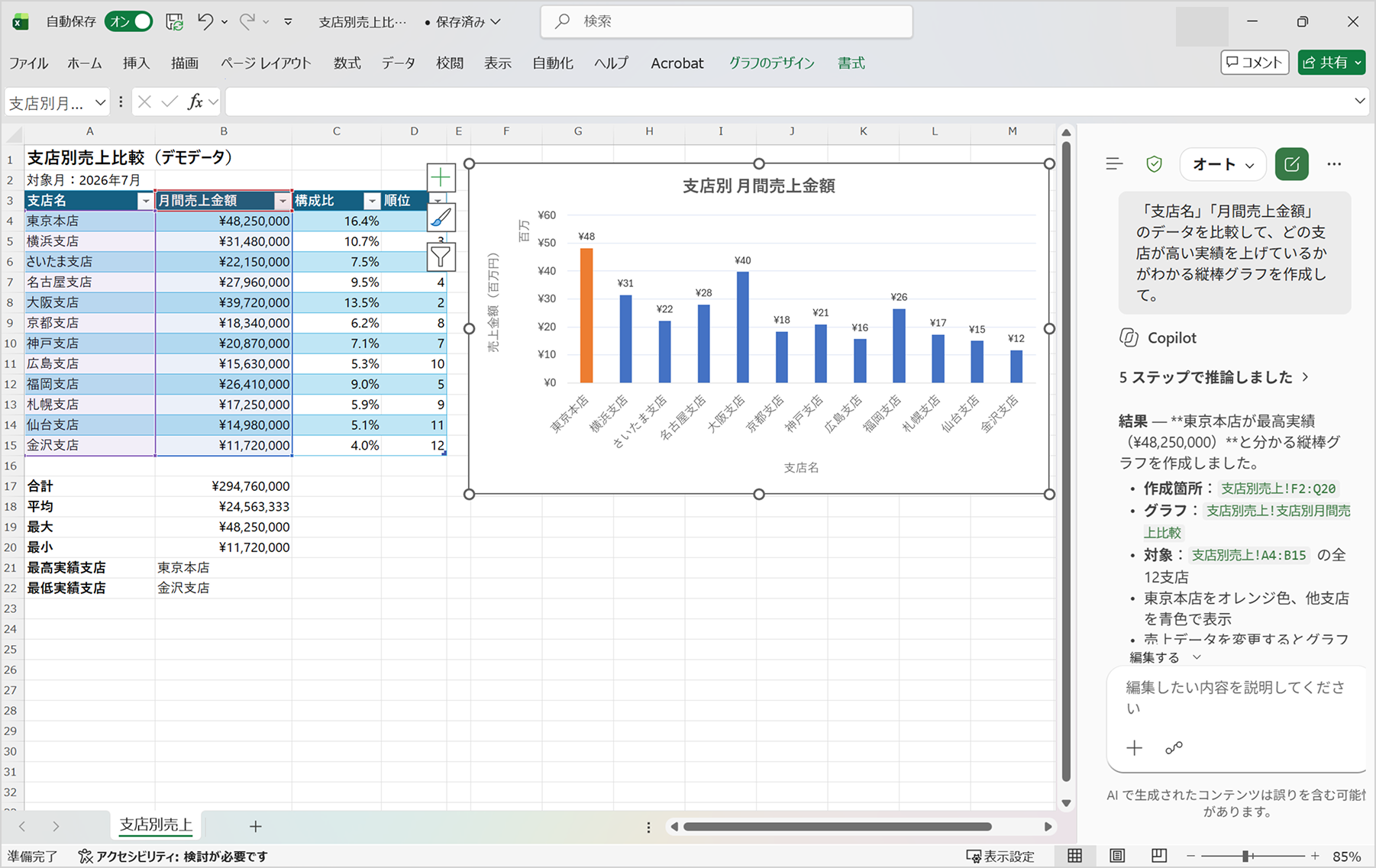
・支店別売上比較:「支店名」「月間売上金額」のデータを利用し、どの支店が高い実績を上げているかを比較する
・商品別販売数比較:「商品名」「販売数量」のデータを利用し、売れ筋商品や販売が伸び悩んでいる商品を把握する
・営業担当者別案件数比較:「担当者名」「案件数」のデータを利用し、案件創出状況や活動量の差を可視化する
・部門別コスト比較:「部門名」「経費金額」のデータを利用し、コスト配分や予算超過の有無を確認する
▼例:支店別売上比較の元データと縦棒グラフ
▼Copilotへの依頼例:「支店別売上を比較できる縦棒グラフを作成してください」
円グラフ
円グラフは、全体に占める各項目の割合や構成比を分かりやすく表現できるグラフです。構成比を直感的に伝えられるため、顧客構成や売上構成などを説明する際に役立ちます。一方で、項目数が多い場合や数値差が小さい場合は読み取りにくくなるため、主要な内訳を示したい場面で使うと効果的です。
例えば「売上のうちどの商品が大きな割合を占めているのか」「どの業界の顧客が多いのか」といった全体の内訳を確認したい場合に適しています。数字だけでは把握しにくい構成比を視覚的に示せるため、報告書や説明資料で全体像を伝える場面に向いています。
▼ユースケース
・顧客の業種構成分析:「企業名」「業種」のデータを利用し、製造業・IT・金融など顧客層の割合を可視化する
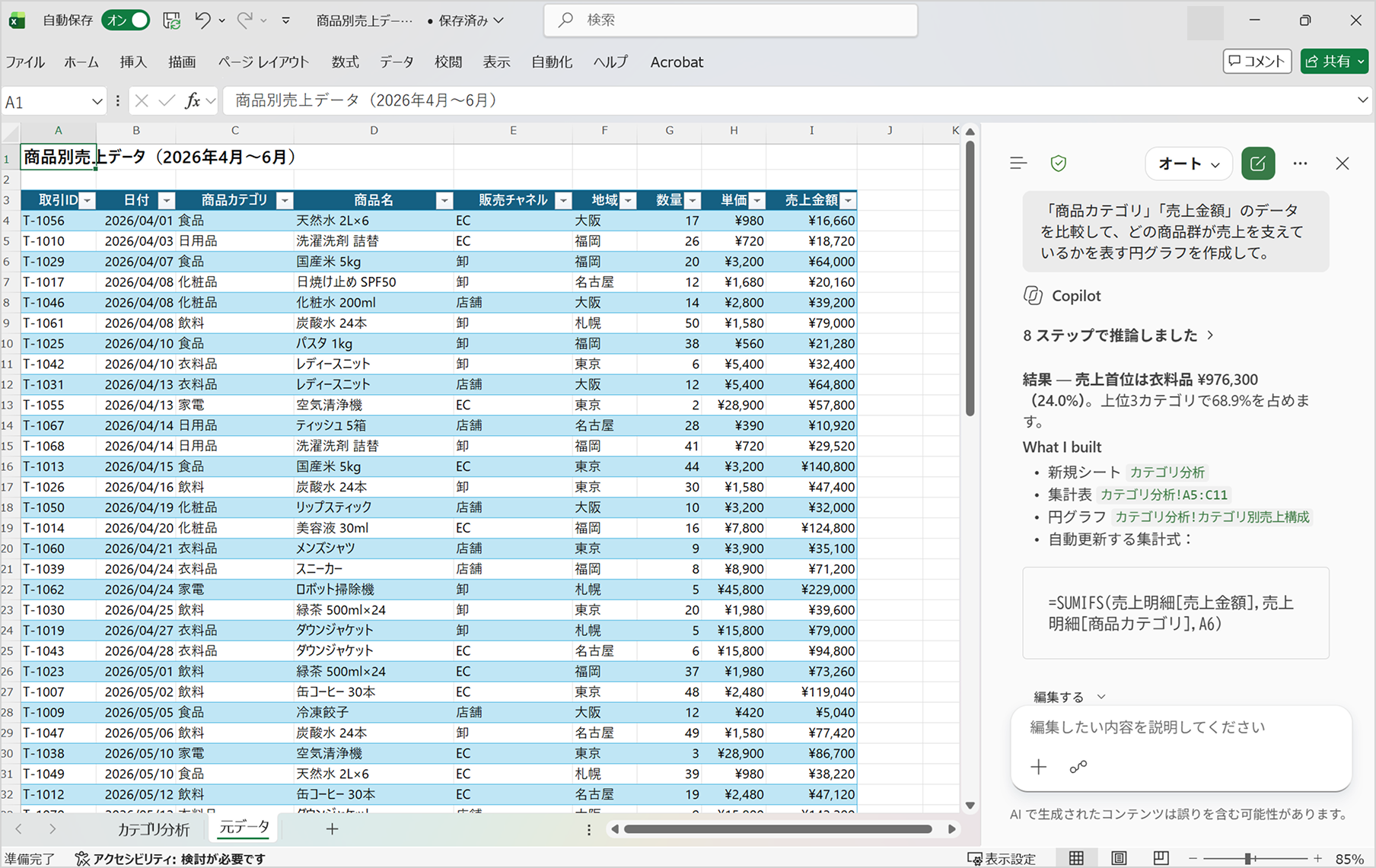
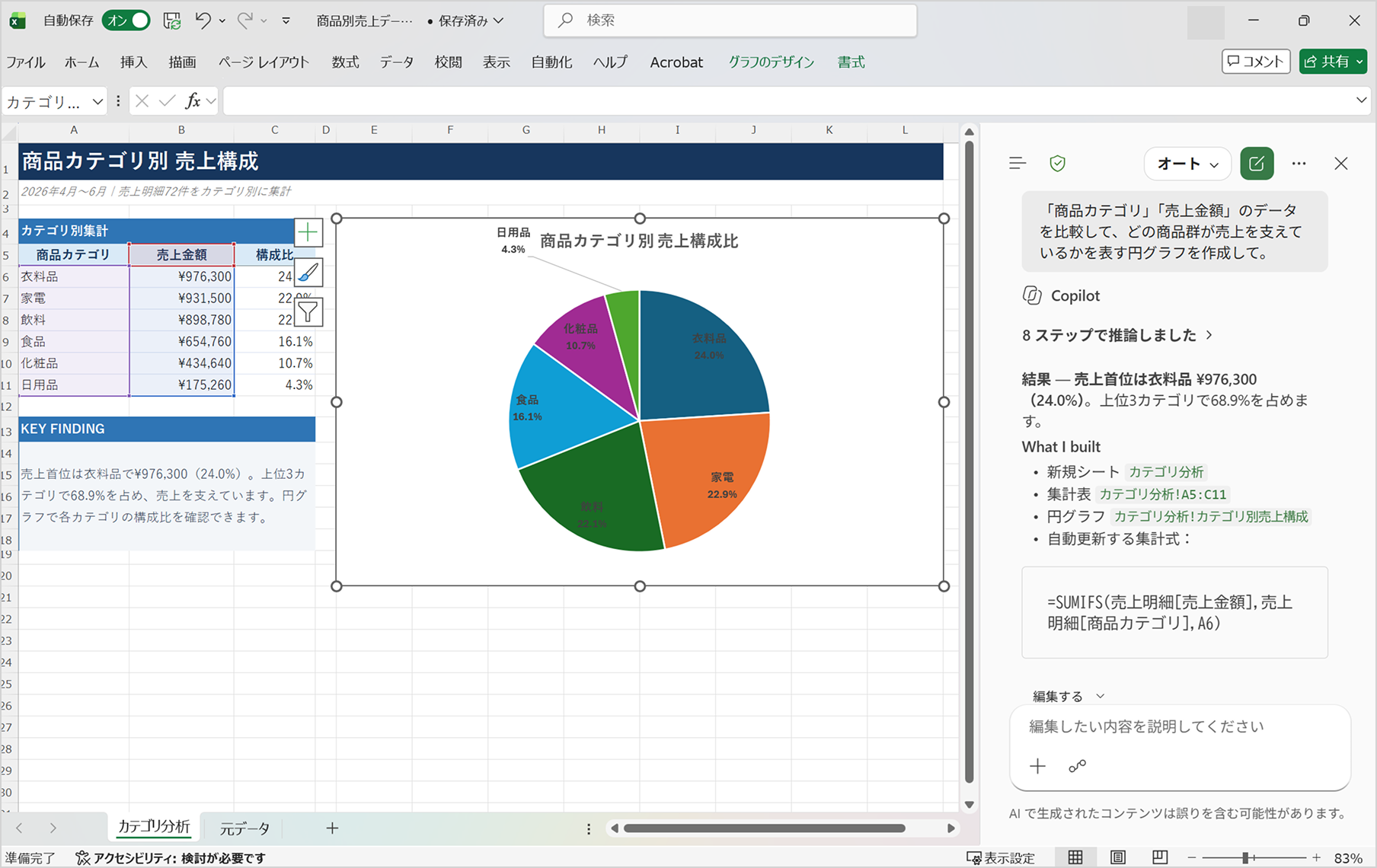
・商品別売上構成比の確認:「商品カテゴリ」「売上金額」のデータを利用し、どの商品群が売上を支えているかを把握する
・問い合わせ内容の内訳分析:「問い合わせ種別」「件数」のデータを利用し、どの問い合わせが多いかを確認する
・プロジェクト工数配分の確認:「担当業務」「作業時間」のデータを利用し、どの業務に工数が集中しているかを把握する
▼例:商品別売上の元データと円グラフを用いた簡易的な分析
▼Copilotへの依頼例:「商品カテゴリ別売上比率を円グラフで可視化してください」
折れ線グラフ
折れ線グラフは、時間経過による変化や推移を確認するためのグラフです。売上やアクセス数など、継続的に蓄積されるデータの増減や傾向を把握する際に活用されます。
グラフを見ることで、増加傾向なのか減少傾向なのか、特定の時期に変化が起きているのかを確認できます。KPI管理や業績分析に欠かせない代表的なグラフです。
▼ユースケース
・月次売上推移の分析:「年月」「売上金額」のデータを利用し、売上の増減傾向を確認する
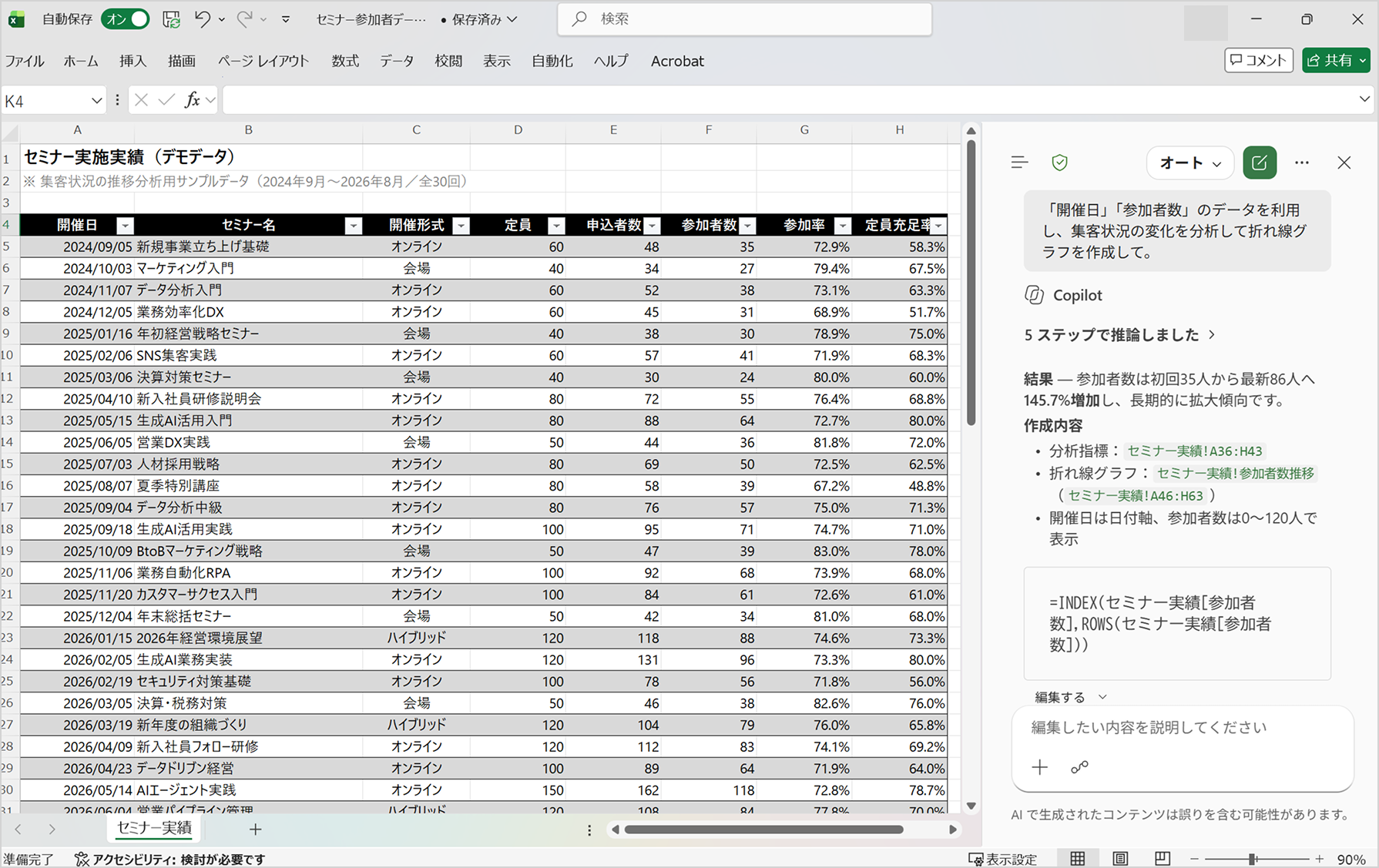
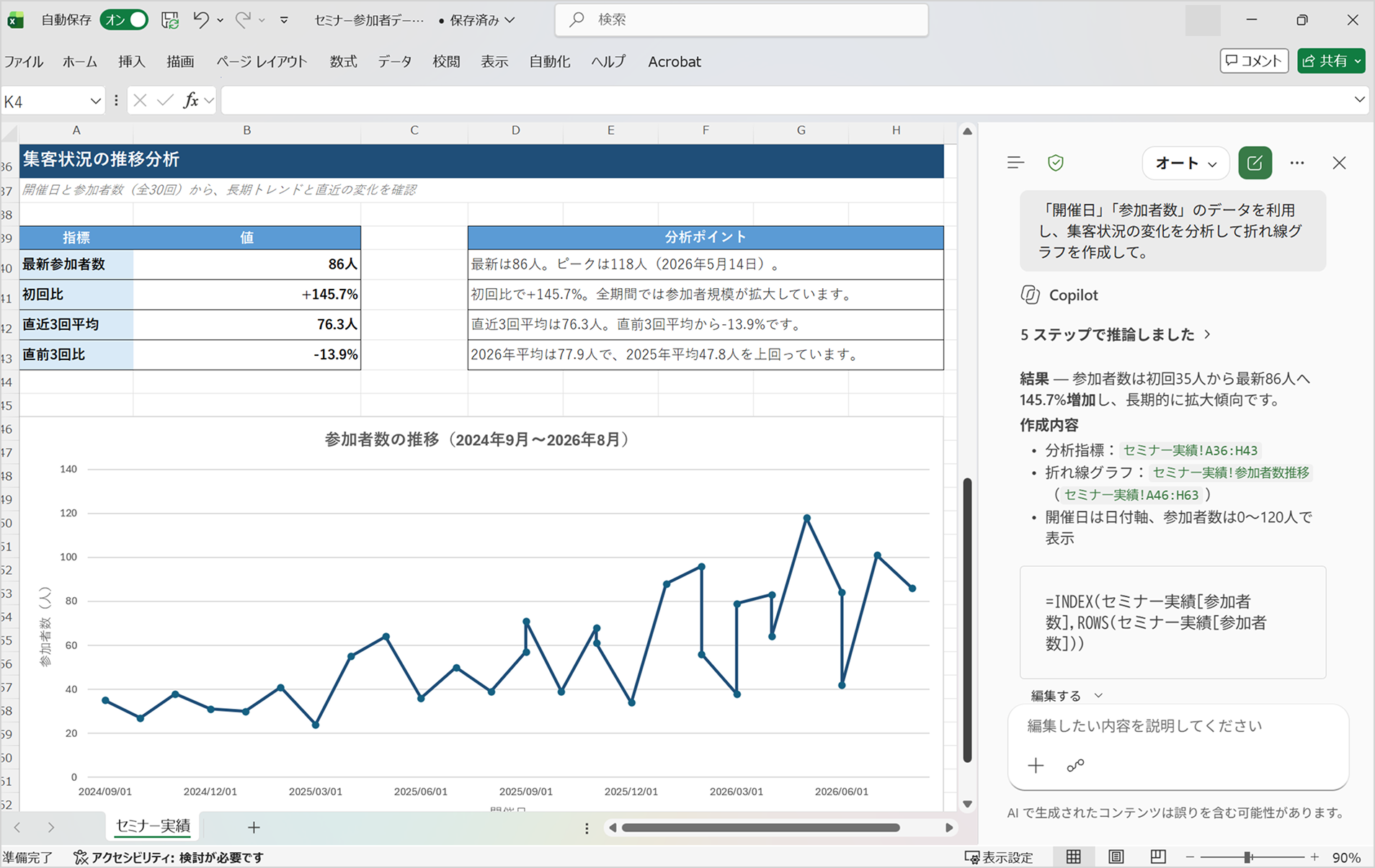
・セミナー参加者数の推移確認:「開催日」「参加者数」のデータを利用し、集客状況の変化を分析する
・Webサイトアクセス数の推移確認:「日付」「アクセス数」のデータを利用し、施策実施前後の変化を確認する
・問い合わせ件数の推移分析:「日付」「問い合わせ件数」のデータを利用し、問い合わせ増加要因を把握する
▼例:セミナー参加者数の元データと折れ線グラフを用いた簡易的な分析
▼Copilotへの依頼例:「月別売上推移を折れ線グラフで表示してください」
散布図
散布図は、2つの数値データの関係性を確認する際に活用されるグラフです。比較や割合ではなく、「Aが増えるとBも増える傾向があるのか」「AとBに関連性がありそうか」を視覚的に把握することに適しています。ただし、散布図で確認できるのは関係性の傾向であり、必ずしも因果関係を示すものではありません。
データ分析では、成果に影響している可能性のある要因を見つけることが重要です。散布図を利用することで、数値同士の関連性を視覚的に把握でき、追加分析の観点や施策検討のきっかけを得やすくなります。
▼ユースケース
・営業活動量と売上の関係分析:「訪問件数」「売上金額」のデータを利用し、活動量と成果の相関を確認する
・広告費と問い合わせ数の関係分析:「広告費」「問い合わせ件数」のデータを利用し、マーケティング施策の効果を検証する
・セミナー参加者数と案件数の関係分析:「参加者数」「商談数または案件数」のデータを利用し、イベント施策の成果を測定する
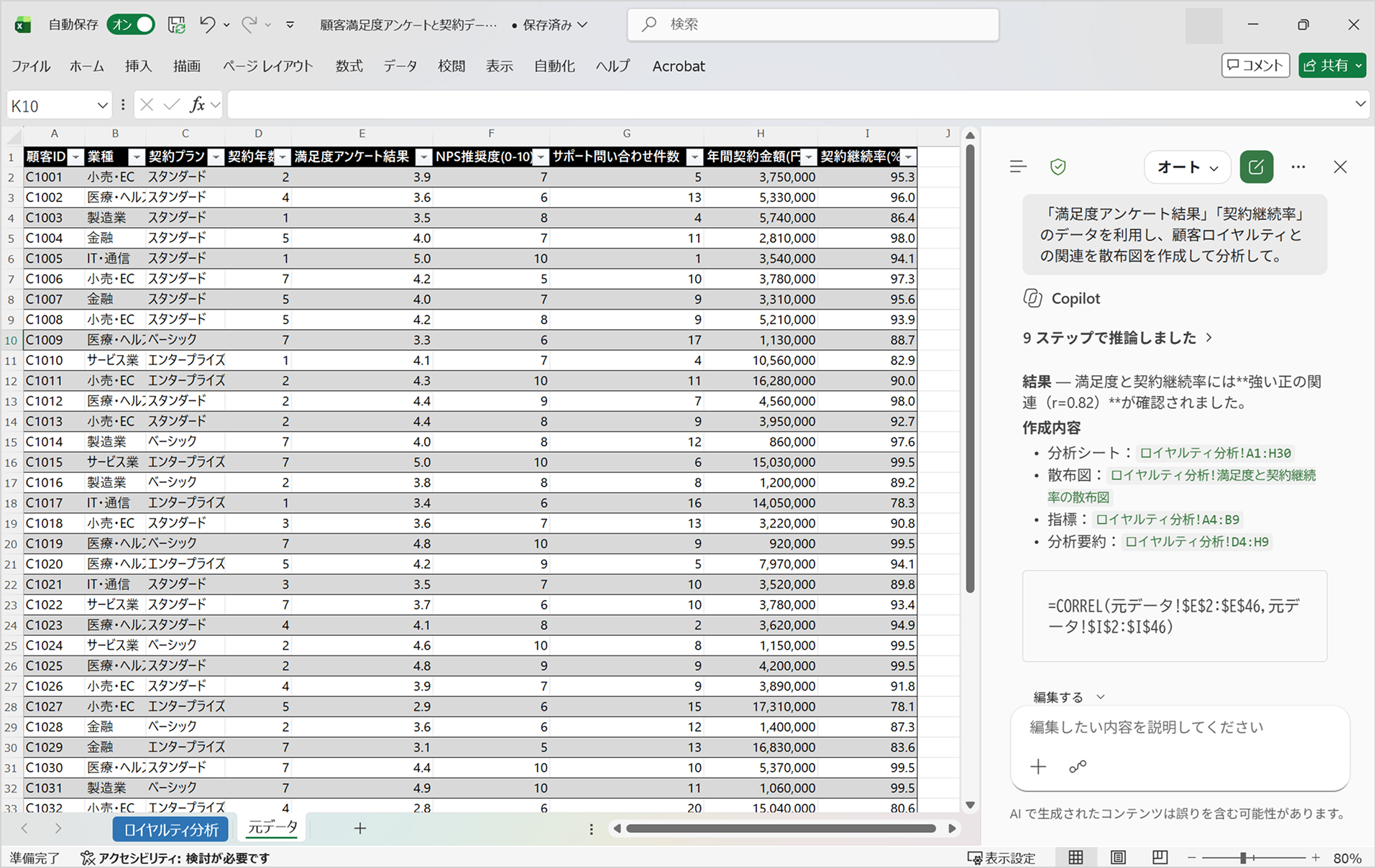
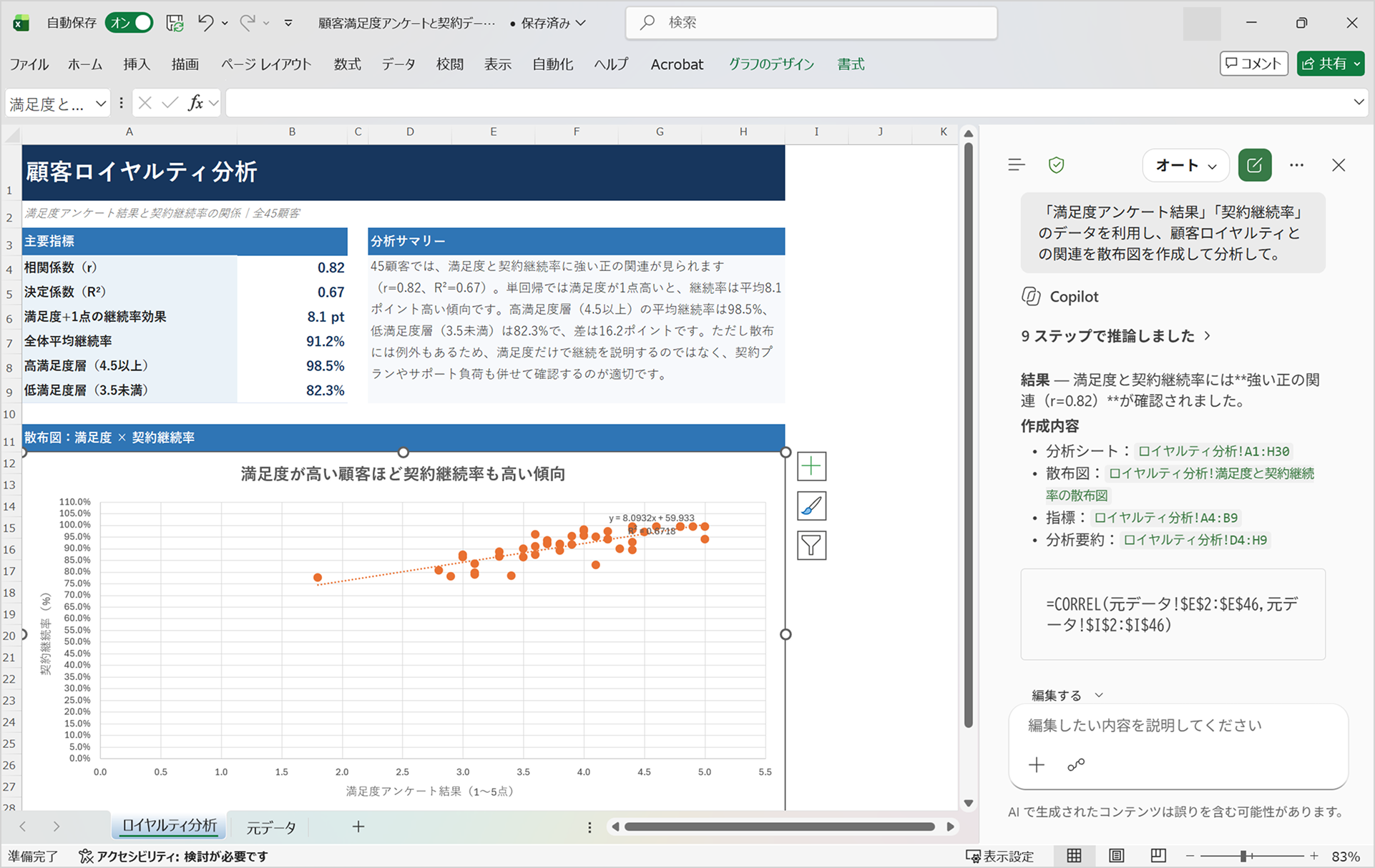
・顧客満足度と継続率の関係分析:「満足度アンケート結果」「契約継続率」のデータを利用し、顧客ロイヤルティとの関連を確認する
▼例:顧客満足度と継続率の元データと散布図を用いた簡易的な分析
▼Copilotへの依頼例:「営業訪問件数と売上金額の関係を散布図で可視化してください」
また、グラフ選定に迷った場合は、Copilotに「どのグラフを作ればよいか分からない」と相談することもできます。データの内容や分析目的を伝えることで、Copilotが適したグラフ候補を提案し、可視化から分析までを支援します。グラフ選定にかかる時間を減らし、分析そのものに集中できる点も大きなメリットです。さらに、Copilotはグラフ作成だけでなく、データの傾向や特徴を要約することもできるため、分析結果をレポートや会議資料へ展開する際にも活用できます。
まとめ
グラフは、データの特徴や傾向を分かりやすく伝えるための重要な手段です。棒グラフは比較、円グラフは構成比、折れ線グラフは推移、散布図は関係性の確認に向いており、目的に応じて使い分けることで分析の質を高められます。
Copilot in Excelを活用すれば、自然な言葉でグラフ作成や分析を進められるため、売上管理や案件分析、レポート作成にかかる時間を削減できます。適切なグラフを選択しながらデータを可視化することで、より迅速な意思決定や情報共有につなげやすくなります。日々の分析業務や資料作成の第一歩として、ぜひ活用してみてください。
なお、ピーエスシーではMicrosoft 365 Copilotの導入支援から利活用の定着支援まで幅広くサポートしています。
Copilotを活用した情報活用や業務改善をご検討の際は、ぜひお気軽にお問い合わせください。
▼お問合せはこちらから
お問合せ|Coo Kai クーカイ|株式会社ピーエスシー
【関連リンク】
▼ピーエスシー Copilot Service Menu
【Microsoft 365 Copilot】使い倒すための5つのメニュー|トピックス|PSC Smart Work
▼分析前に「設計」する!Copilot in Excel「計画モード」の使いどころとは
Copilot in Excel|Microsoft BLOG|Coo Kai クーカイ|株式会社ピーエスシー
▼自社製品「Agent for Microsoft 365 Copilot」のご紹介
Agent for Microsoft 365 Copilot|Coo Kai クーカイ|株式会社ピーエスシー
 ブログ一覧
ブログ一覧関連ブログ
-

Copilot Credits Guide
Copilot CoworkとCopilot Creditsとは?AIに仕事を任せる時代の新しい仕組み
-

Copilot in PowerPoint
PowerPoint×Copilotで資料作成を効率化!実務で役立つ4つの活用術
-
Update ! Prompt Gallery
Copilotの使い方を組織の資産に!プロンプトギャラリー最新アップデート
-

Copilot Notebook
Copilot ノートブックで始める!Teams会議のナレッジ活用
-

Version Management
最新版管理からCopilotのナレッジ活用まで!Microsoft 365の「バージョン管理」活用術
-

GPT-Image-2
チラシ・広告・図解も作れる! GPT-Image-2で変わる画像作成業務