Copilot in Excelを使いこなす!押さえておきたい4つの基本機能
2026.10.27
「Copilot in Excel」は、Excelでのデータ整理や数式作成、分析などを支援するAI機能です。現在では、自然言語で指示するだけで、数式の生成、グラフやピボットテーブルの作成、データ分析、さらにはワークシートの直接編集まで、さまざまな作業をCopilotに依頼できます。
こうした機能に加えて、最近のCopilot in Excelでは、利用するAIモデルや動作モードの選択、過去のチャット履歴の確認、参照する情報ソースの指定など、Copilotそのものを使いやすくする機能も充実しています。
本記事では、Copilot in Excelをより便利に使いこなすために、押さえておきたい4つの基本機能を紹介いたします。
※本記事で紹介する機能の利用可否は、Microsoft 365およびCopilotの契約内容、管理者設定、アプリのバージョン、提供状況などによって異なります。
※本記事の内容は2026年10月時点の情報です。
タスクに合わせてAIモデルを使い分ける
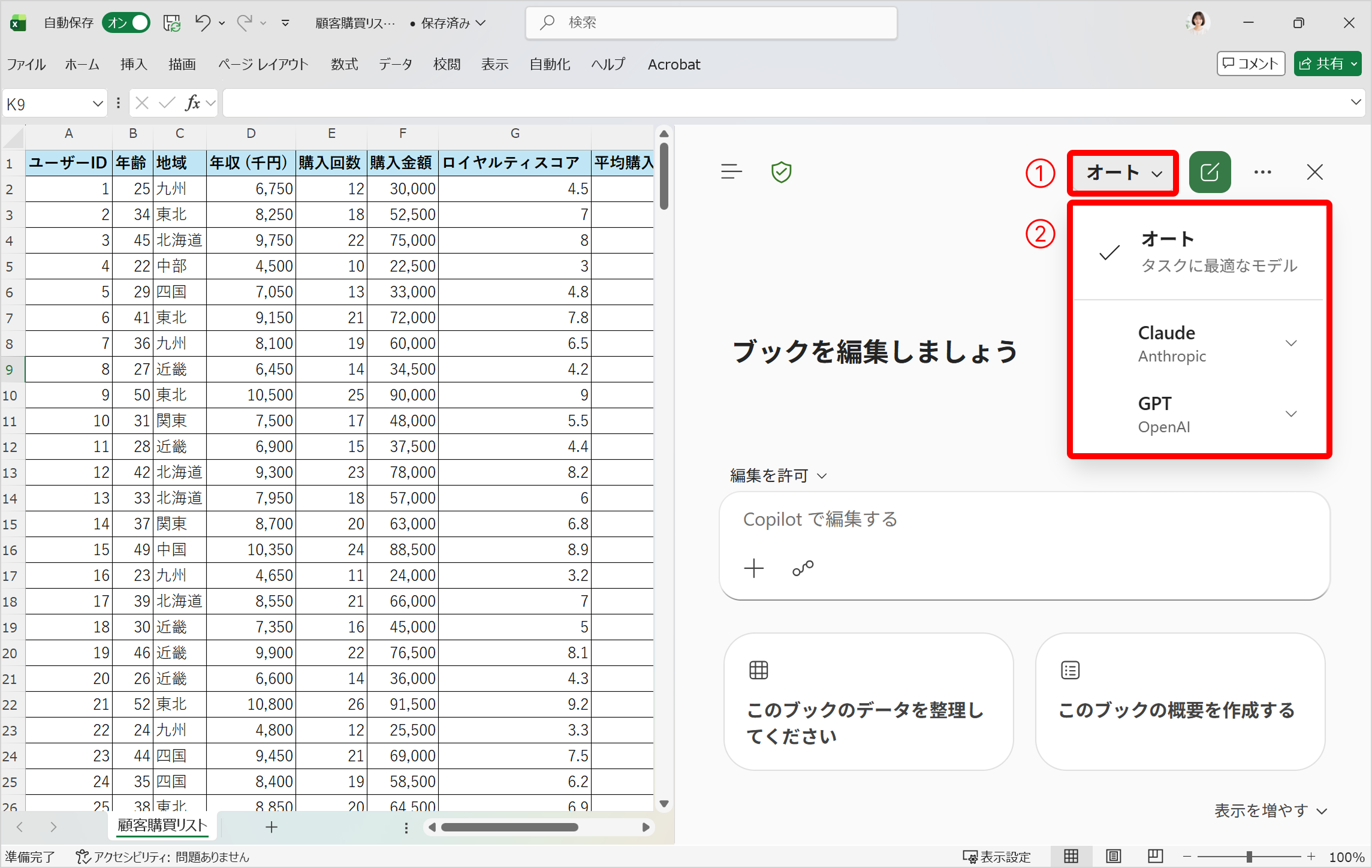
Copilot in Excelでは、プロンプトを送信する際に利用するAIモデルを選択できます。画面右上のモデル選択メニューから、「オート」「Claude」「GPT」を切り替えることが可能です。2026年10月時点では、Copilot in ExcelでAnthropicのClaudeモデルとOpenAIのGPTモデルを選択できます。
■オート
タスクに応じてCopilotが使用するモデルを自動的に選択します。どのモデルを選べばよいか迷う場合は、まず「オート」を利用するのがおすすめです。
■Claude
Anthropicが提供するAIモデルです。長い情報や複雑な条件を含むタスクに対して、GPTとは異なる回答や分析のアプローチを試したい場合の選択肢になります。なお、組織アカウントでClaudeを利用するには、管理者がMicrosoft 365管理センターでAnthropicのAIモデルへのアクセスを許可している必要があります。
■GPT
OpenAIが提供するAIモデルです。幅広いタスクに対応できる汎用性の高いモデルで、Excelではデータの整理や分析、数式の作成、アイデア出しなど、日常的なさまざまな作業で活用できます。Claudeの回答と比較したい場合や、別のアプローチによる分析を試したい場合にも活用できます。
モデルにはそれぞれ特性があるため、どちらのモデルが常に優れているというわけではありません。同じ指示でも結果が異なる場合がありますので、基本は「オート」を利用しながら、用途に応じて切り替えたり、同じ指示をそれぞれに試して結果を比較したりするのもおすすめです。
なお、選択したモデルは現在のセッションにのみ適用され、Excelを閉じる、またはセッションを終了すると既定のモデルに戻ります。
目的に応じて3つのモードを使い分ける
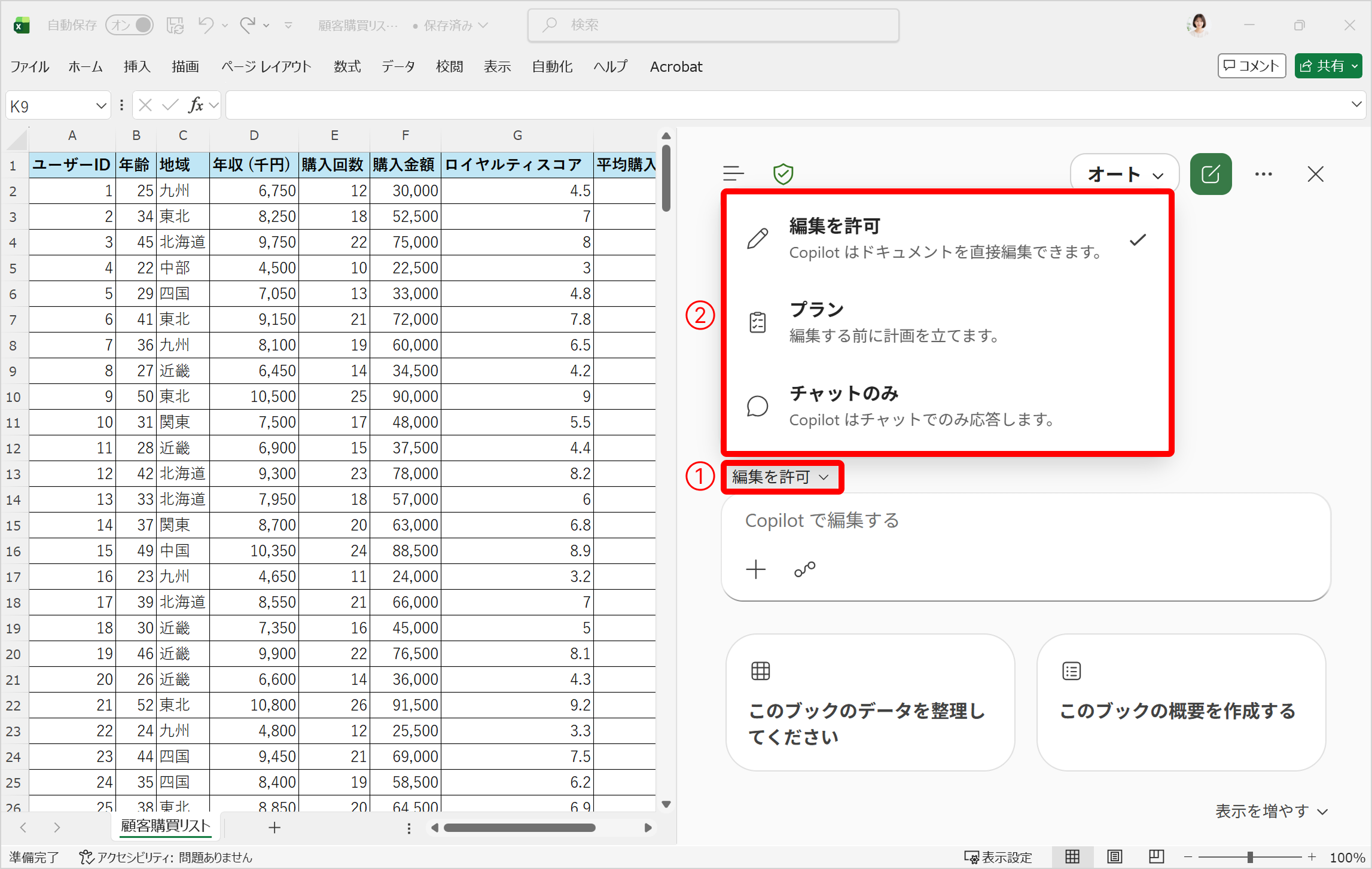
Copilot in Excelには、「編集を許可」「プラン」「チャットのみ」の3つのモードがあり、作業の目的に応じて切り替えて利用できます。
■編集を許可
Copilotが指示に応じてExcelブックを直接編集するモードです。データの整形やシートの統合、複数の要素を含むレポートの作成など、複数ステップの作業にも対応します。
■プラン
すぐにブックを編集するのではなく、作業をどのように進めるか、Copilotに計画を作成してもらうモードです。実際に編集する前にアプローチを確認できるため、複雑な作業の進め方を整理したい場合に便利です。
■チャットのみ
ブックを変更せず、チャット上で回答を得るモードです。現在のデータについて質問をしたり、分析のヒントを得たりしたい場合に活用できます。
「実際にExcelを編集してほしいのか」「まず手順を考えてほしいのか」「回答だけが欲しいのか」に合わせてモードを選択することがポイントです。
過去のチャット履歴を確認する
「以前Copilotにどのような質問をしたか、もう一度確認したい」と思ったことはないでしょうか。
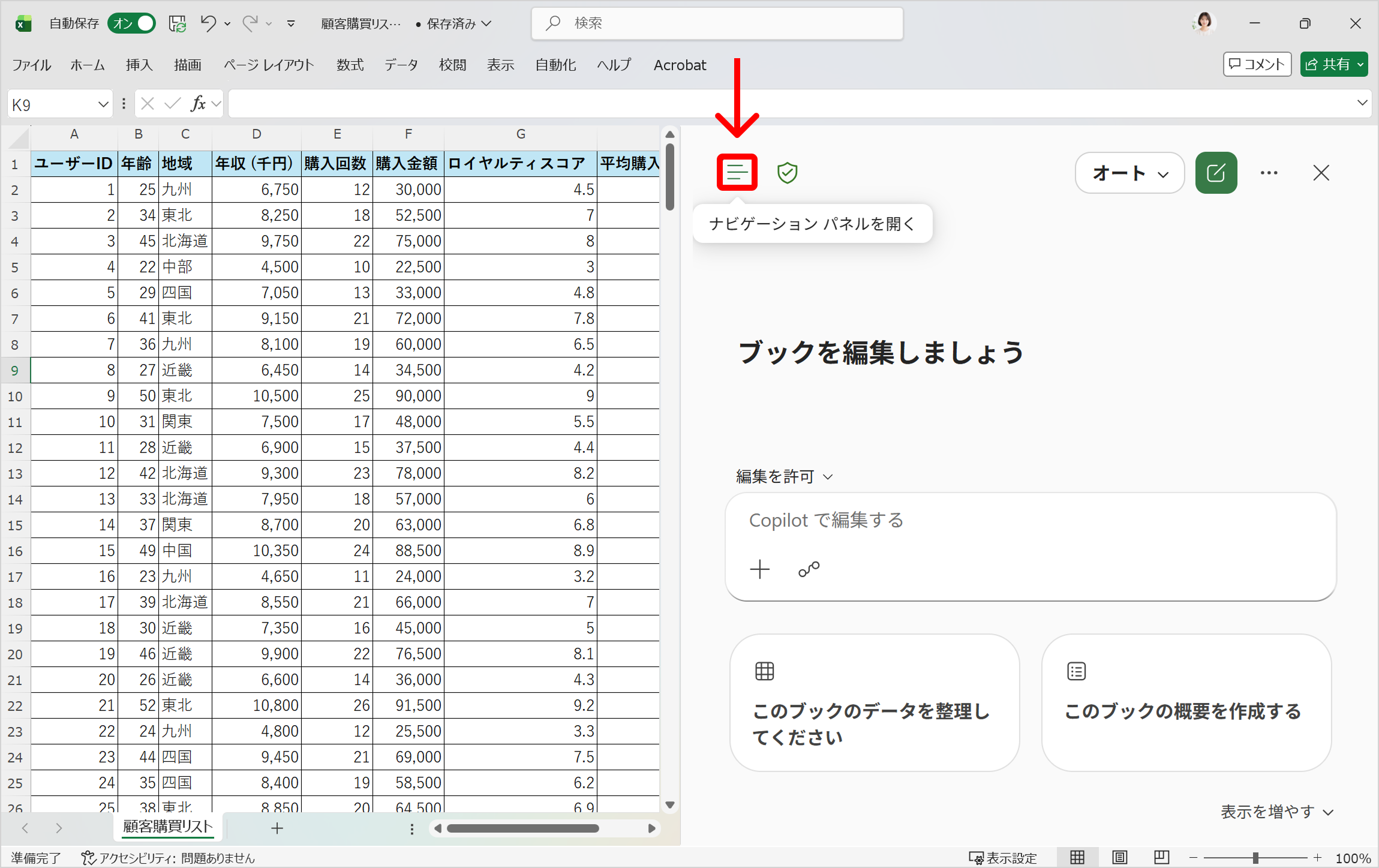
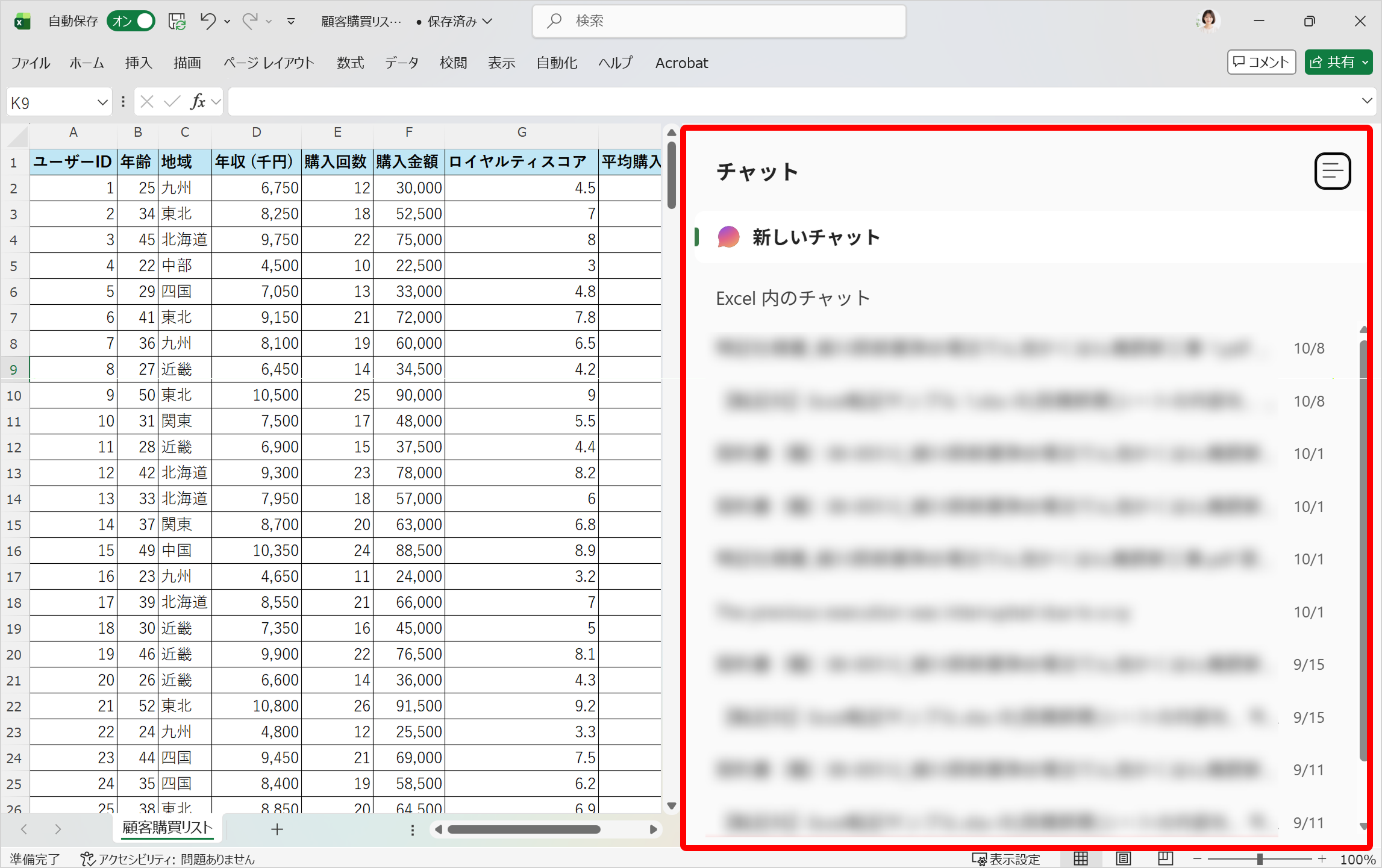
Copilot in Excelでは、Copilotウィンドウ左上のメニューアイコンから過去の会話履歴を開くことができます。会話履歴は新しい順に表示され、一覧から以前の会話を選択して内容を確認できます。過去に行った分析やプロンプトを振り返りたい場合に便利な機能です。
※会話履歴機能は段階的に提供されているため、利用環境によっては表示されない場合があります。
Copilotが参照する「データソース」を選択する
Copilot in Excelでは、回答を作成する際にどの情報を参照するか、データソースを選択できます。
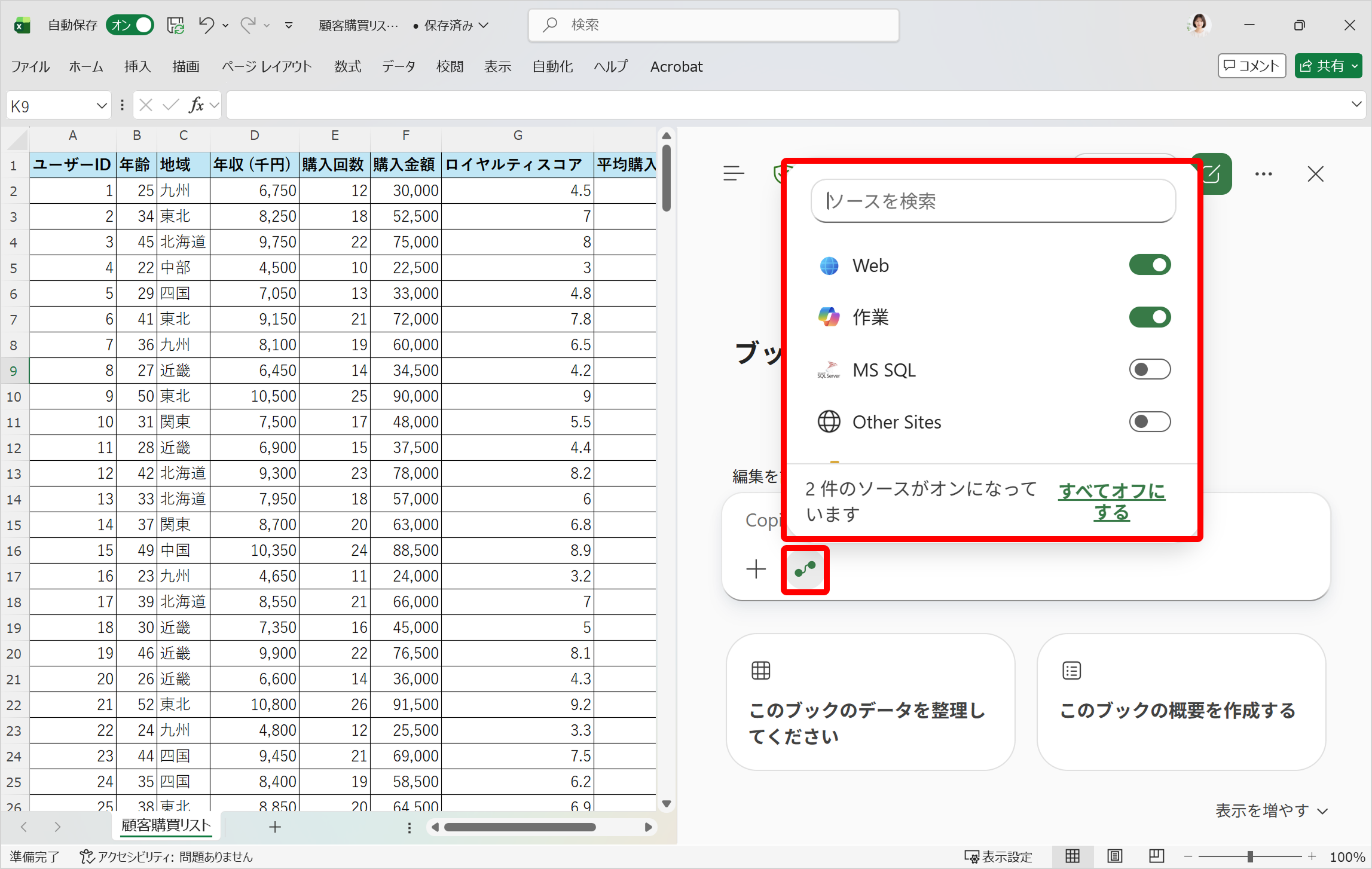
チャット入力欄の「ソースの選択」から、Webや社内の業務情報、外部サービスなど、Copilotに参照させる情報をオン・オフで切り替えることができます。オフにしたデータソースは、Copilotの回答には使用されません。
たとえば「Web」をオンにすると、Web上の情報を検索し、その内容を回答に活用できます。また、「作業」をオンにすると、Microsoft 365上の業務ドキュメントや会話などを検索し、回答に活用できます。Copilotが参照できるのは、ユーザーがアクセス権を持つ情報に限られます。
さらに、組織で設定されている場合は、フェデレーションコネクタ(外部サービスの情報をCopilotから直接参照するための仕組み)を通じて、Microsoft 365以外のサービスにある情報を参照することもできます。利用できるデータソースやコネクタは、契約内容、組織の設定、利用環境によって異なります。
このように、Excel内のデータだけでなく、Webや社内情報、外部サービスまで、目的に合わせてCopilotが参照する情報を選べる点もCopilot in Excelの特徴です。
まとめ
Copilot in Excelは、単に「Excelの操作をAIに依頼する」だけの機能ではありません。
AIモデルの選択、編集・プラン・チャットの各モード、過去の会話履歴、データソースの設定を理解しておくことで、目的に合った方法でCopilotを活用しやすくなります。
まずは今回紹介した4つの基本機能を押さえ、ぜひ日々のExcel業務でCopilotを活用してみてください。
なお、ピーエスシーでは、Microsoft 365 Copilotの導入支援に加え、導入後の活用促進や社内定着まで幅広くサポートしています。
「自社の業務でどの機能を活用できるか知りたい」「安全に利用するための設定やルールを整えたい」といったご相談にも対応しています。Copilotを活用した情報活用や業務改善をご検討の際は、ぜひお気軽にお問い合わせください。
▼お問合せはこちらから
お問合せ|Coo Kai クーカイ|株式会社ピーエスシー
【関連リンク】
▼ピーエスシー Copilot Service Menu
【Microsoft 365 Copilot】使い倒すための5つのメニュー|トピックス|PSC Smart Work
▼Copilot in Excelで簡単データ可視化!目的別グラフの選び方と活用シーン
Excel Meets Copilot|Microsoft BLOG|Coo Kai クーカイ|株式会社ピーエスシー
▼議事録作成の手間を大幅削減!Teams×Word×Copilotの実践ガイド
Teams × Word × Copilot|Microsoft BLOG|Coo Kai クーカイ|株式会社ピーエスシー
 ブログ一覧
ブログ一覧関連ブログ
-

Copilot Chat × Meeting
Copilot Chatで会議調整を効率化!空き時間の確認から招待作成までをかんたん解説
-

More ! Copilot Chat
Copilot Chatをもっと使いこなす!再試行・応答共有・定期実行の活用法
-

Teams × Word × Copilot
議事録作成の手間を大幅削減!Teams×Word×Copilotの実践ガイド
-

Copilot Credits Guide
Copilot CoworkとCopilot Creditsとは?AIに仕事を任せる時代の新しい仕組み
-

Excel Meets Copilot
Copilot in Excelで簡単データ可視化!目的別グラフの選び方と活用シーン
-

Copilot in PowerPoint
PowerPoint×Copilotで資料作成を効率化!実務で役立つ4つの活用術