Copilot活用術:PowerPoint プロンプト編
2025.07.08
日々アップデートするMicrosoft社のAIであるMicrosoft 365 Copilot。活用したいと思っていても「良いプロンプトが思い浮かばない」「プロンプトを考える時間がない」という方もいらっしゃるのではないかと思います。そこで本記事では、Copilotで使えるプロンプトをいくつかご紹介します。第二回目は、Copilot in PowerPoint編です!
事前準備
PowerPointを開き、画面右上のCopilotボタンをクリックします。すると画面右側にCopilotとのチャット画面が開きます。これで準備完了です!
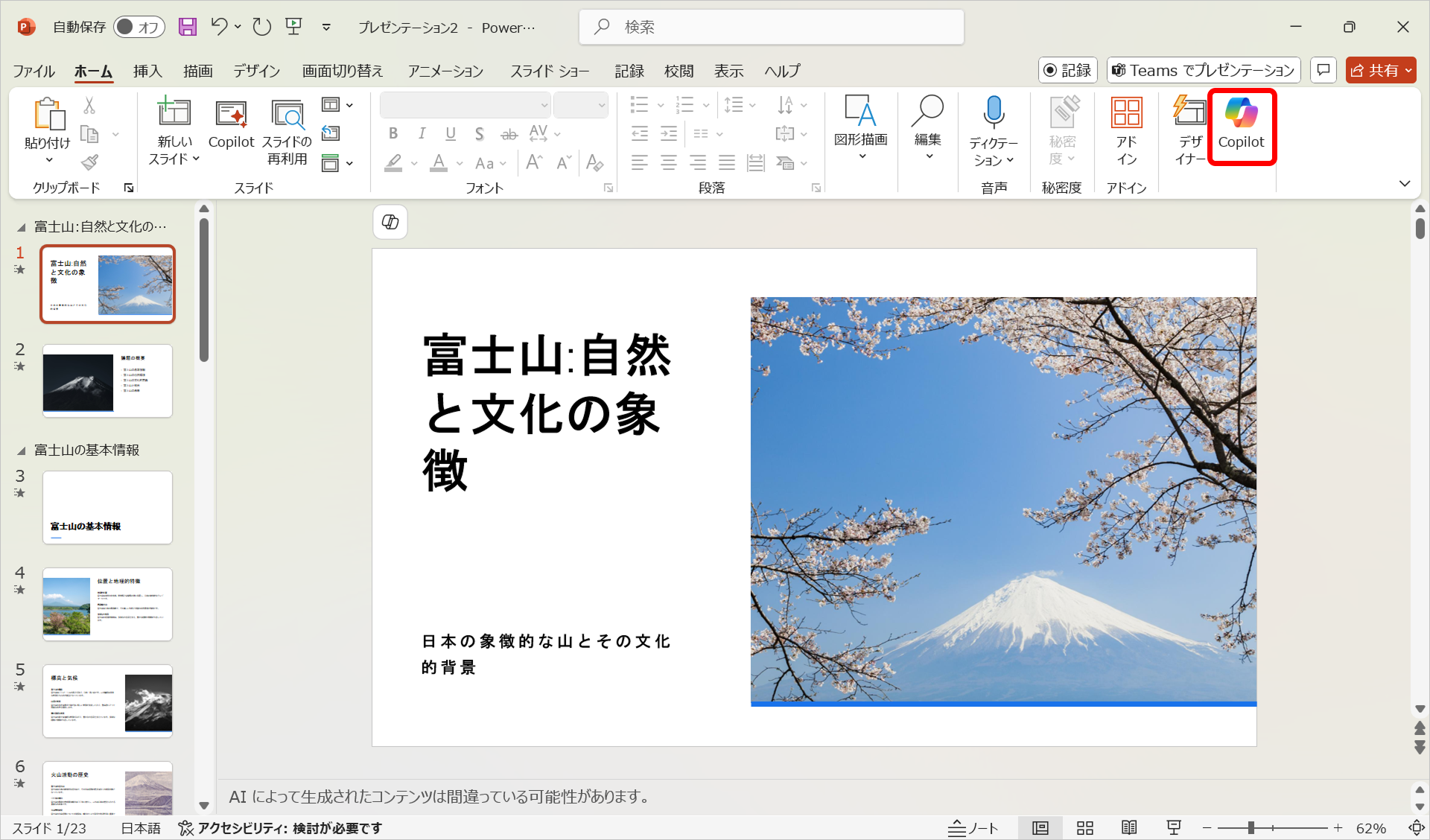
資料のブラッシュアップ
プロンプト:このプレゼンの流れを改善する提案をしてください
お客様への提案前や上司に資料チェックをもらう前に、一度自分でも内容を確認することがあるかと思います。そんな時にこのプロンプトを使っていただくと、自分でのチェックに加えCopilotからも改善の提案をもらうことができます。
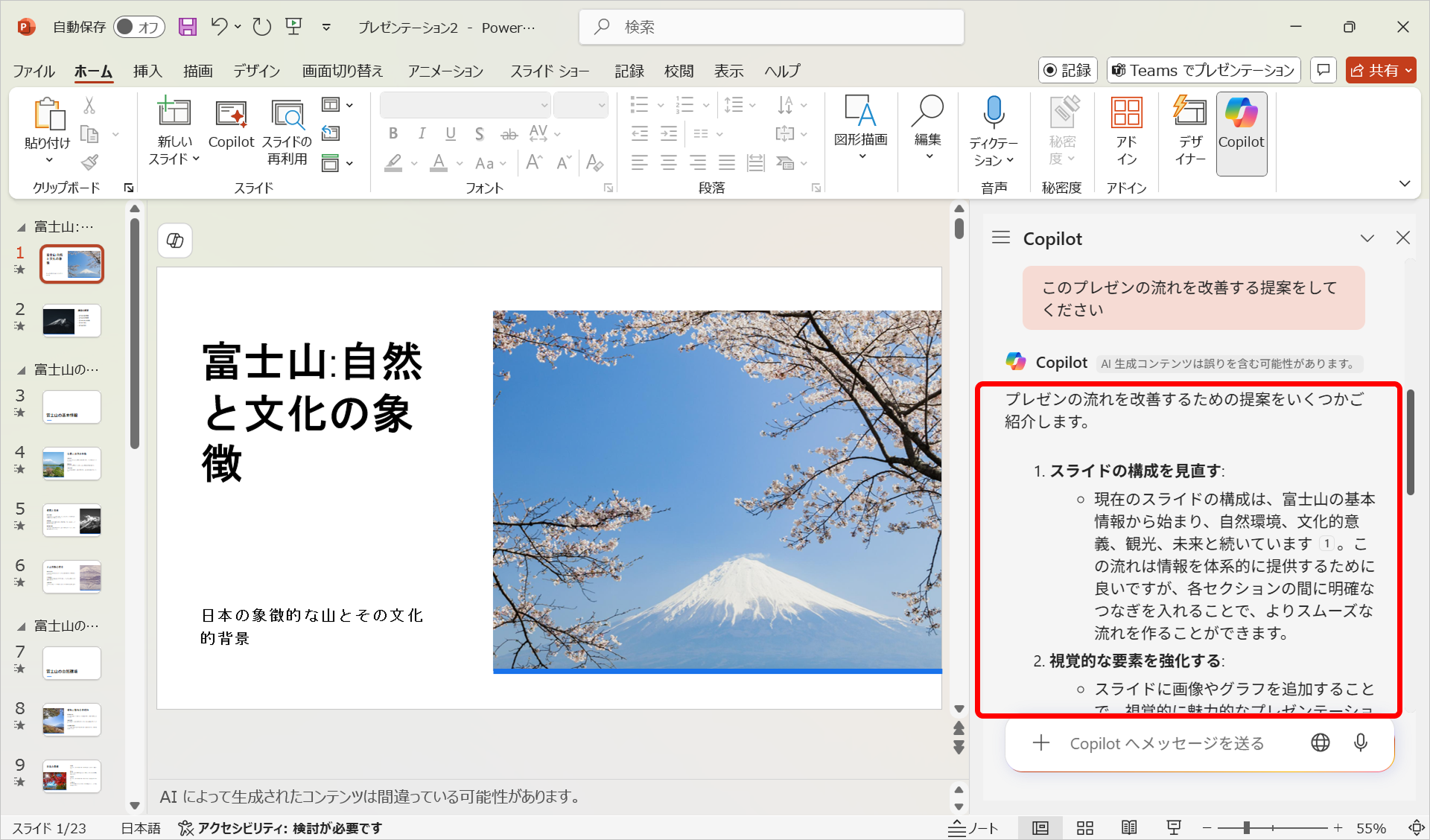
プレゼンテーションの準備
プロンプト:ノートを作成してください
大事なプレゼンテーションに向けて、プレゼンテーションのノートも作成しておきたいが時間がないといった経験は誰しも感じたことがあるかと思います。そんな時にこのプロンプトを使っていただくと、すべてのスライドに対してすぐにノートが作成されるため、作成の手間を省くことができます。
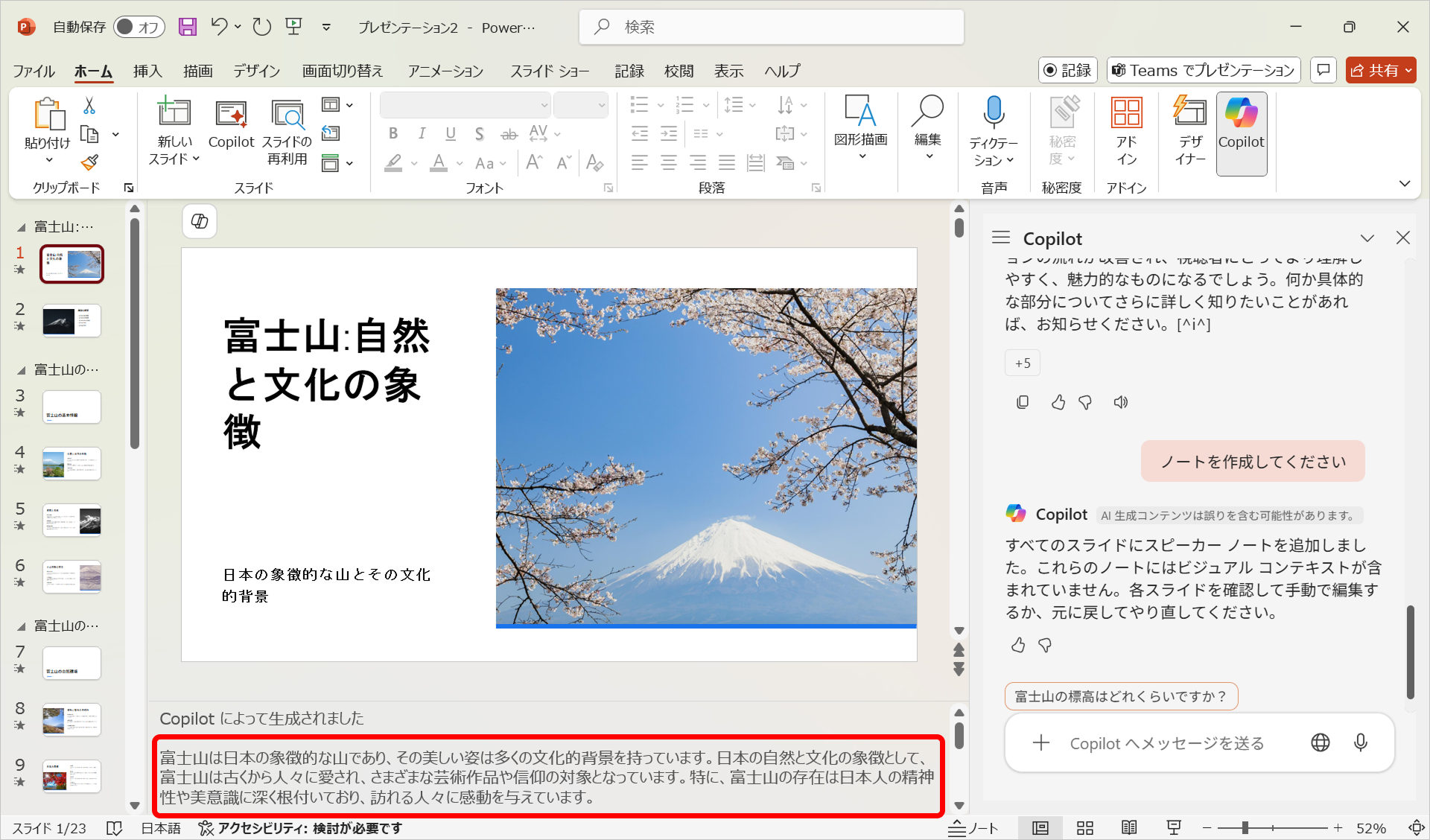
デザインの相談
プロンプト:このプレゼンテーションに合うカラーパレットを提案してください
プレゼンテーションを作成したものの、少し物足りなさを感じた経験はだれしもあるかと思います。そんな時にこのプロンプトを使っていただくと、プレゼンテーションのイメージに合わせてスライドで使用する色を提案してくれます。プレゼンテーション内の色合いを揃えることで統一感のあるきれいなスライドに仕上がります。
まとめ
本記事では、Copilot in PowerPointで使えるプロンプトをご紹介いたしました。
ピーエスシーではCopilotの支援を行っておりますので、ご希望の場合はぜひお問合せください!
▼お問合せはこちらから
お問合せ|Coo Kai クーカイ|株式会社ピーエスシー
【関連リンク】
▼ピーエスシー Copilot Service Menu
【Microsoft 365 Copilot】使い倒すための5つのメニュー|トピックス|PSC Smart Work
▼AIと“ともに”働く――Copilot最新機能「Agent Mode」
Agent Mode|Microsoft BLOG|Coo Kai クーカイ|株式会社ピーエスシー
▼プレゼンのクオリティー向上に!PowerPointの便利機能のご紹介
Microsoft PowerPoint|Microsoft BLOG|Coo Kai クーカイ|株式会社ピーエスシー
 ブログ一覧
ブログ一覧関連ブログ
-
Update ! Prompt Gallery
Copilotの使い方を組織の資産に!プロンプトギャラリー最新アップデート
-
Copilot Notebook
Copilot ノートブックで始める!Teams会議のナレッジ活用
-

Version Management
最新版管理からCopilotのナレッジ活用まで!Microsoft 365の「バージョン管理」活用術
-

GPT-Image-2
チラシ・広告・図解も作れる! GPT-Image-2で変わる画像作成業務
-

Outlook Calender
Outlook予定表がもっと便利に!知っておきたい便利機能5選
-

Custom Copilot
Copilotを“専属アシスタント”に!カスタム指示・メモリ・履歴で実現する業務最適化
-

Teams Clear Meeting
Teams会議の品質を高める|ビデオ効果&オーディオ詳細設定の活用ガイド